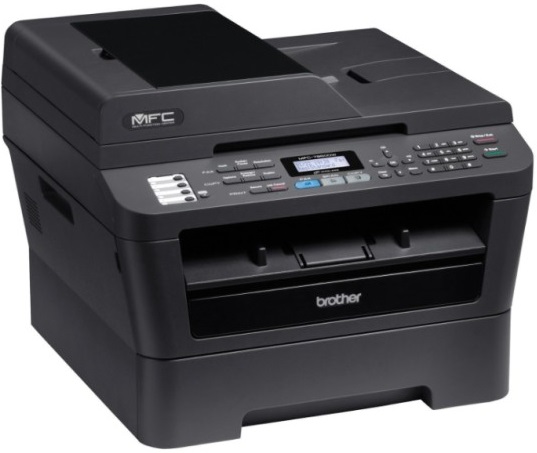
Драйвер для Brother MFC-7860DWR

Сложность
Низкая
Рейтинг
★★★★★
Безопасность
VT: 0/72 Dr.Web: Чисто

Windows 2000/XP/Vista/7/8/8.1/10

Размер: 123.5 MB
Разрядность: 32/64
Ссылка:

MFC-7860DW-inst-C1-EEU.EXE
ИНФО
ФайлMFC-7860DW-inst-C1-EEU.EXE
Размер123.54 MB (EXE)
✔ Официальный источник

Программы

Установка в Windows 10

Установка драйвера начинается с запуска файла, который вы скачали по ссылке выше. Но, перед этим используемый принтер, требуется отключить от компьютера – отсоедините USB кабель. Процесс установки начинается с выбора языка.

Выбор языка при установке Brother MFC-7860DWR

Для продолжения установки примите условия соглашения, нажимая на кнопку «Да».

Согласие на лицензионное соглашение Brother MFC-7860DWR

Следующим этапом является выбор типа подключения. Для домашнего использования принтера вполне подойдет подключение при помощи кабеля, поэтому ничего не меняя нажимаете на кнопку «Далее». Если вы будете использовать другой тип подключения, то в этом случае укажите его в следующем окне:

Выберите тип подключения Brother MFC-7860DWR

Следующее окно отображает ход установки.

Установка Brother MFC-7860DWR

Для завершения установки необходимо выполнить подключение принтера к компьютеру и сети питания, о чем сообщит следующее окно.

Подключение аппарата Brother MFC-7860DWR

Выполнив все перечисленные пункты, нажмите кнопку «Далее», после чего установка завершится в автоматическом режиме. Теперь можете проверять работу принтера на своем компьютере.

Часто задаваемые вопросы о драйвере Brother MFC-7860DWR

Где безопасно скачать драйвер для Brother MFC-7860DWR?+

Скачивайте драйвер для Brother MFC-7860DWR только с официального сайта производителя Brother (brother.ru). Все файлы в нашей статье взяты исключительно от производителя устройства. Никогда не загружайте драйверы со сторонних сайтов — они могут содержать вирусы или вредоносное ПО.

Как выбрать правильную версию драйвера Brother MFC-7860DWR?+

Обратите внимание: возле каждого файла в статье указана разрядность (32 bit или 64 bit) и версия Windows. Чтобы узнать разрядность вашей системы, нажмите правой кнопкой на «Этот компьютер» → «Свойства». В разделе «Тип системы» будет указано: 32-разрядная или 64-разрядная операционная система.

Как сделать устройство по умолчанию Brother MFC-7860DWR?+

Если вы начинаете работать с устройством в приложениях, но при работе с документом устройство не отзывается, то надо проверить выставлено ли устройство по муолчнию. Для это этого зайдите в Параметры → Устройства → Принтеры и сканеры, выберите принтер, нажмите → Управление → Установить по умолчанию (сняв галочку с автоматического выбора, если нужно).

Не могу найти скачанный файл на компьютере драйвера Brother MFC-7860DWR, что делать?+

Скачанный файл драйвера обычно находится в папке «Загрузки» (Downloads). Откройте проводник Windows, слева найдите раздел «Загрузки». Файл драйвера Brother MFC-7860DWR надо после этого запустить.

Драйвер Brother MFC-7860DWR не запускается, что делать?+

Если файл драйвера не запускается, попробуйте: 1) Нажмите правой кнопкой мыши на файл установки драйвера Brother MFC-7860DWR. 2) Выберите «Запуск от имени администратора». 3) Подтвердите действие в окне контроля учетных записей (UAC). Это решает большинство проблем с запуском установщика.

Драйвер Brother MFC-7860DWR установлен, но устройство не печатает/не сканирует, что делать?+

Если после установки драйвера Brother MFC-7860DWR устройство не работает: 1) Убедитесь что принтер/сканер подключен к компьютеру и включен. 2) Перезагрузите компьютер и устройство. 3) Проверьте USB-кабель (попробуйте другой порт или кабель). 4) Откройте «Панель управления» → «Устройства и принтеры» и убедитесь, что Brother MFC-7860DWR установлен как устройство по умолчанию. 5) Попробуйте переустановить драйвер, сначала удалите его перед этим. Читайте в нашей статье: Как удалить драйвер?

Как обновить драйвер Brother MFC-7860DWR до последней версии?+

Рекомендуется сначала удалить старую версию драйвера через «Панель управления» → «Программы и компоненты». Найдите в списке программу Brother для Brother MFC-7860DWR и удалите её. После этого скачайте последнюю версию драйвера по ссылке в начале статьи и установите её.

Что делать, если драйвер Brother MFC-7860DWR не устанавливается?+

Если выше описанные варианты не помогли, то попробуйте следующие: 1) Временно отключите антивирус и брандмауэр Windows. 2) Убедитесь что скачали версию драйвера для вашей Windows (32 или 64 bit). 3) Освободите место на диске C: (нужно минимум 1 ГБ свободного места). 4) Закройте все программы перед установкой. 5) Попробуйте запустить установку в режиме совместимости (правой кнопкой → Свойства → Совместимость).

Нужны ли отдельные драйверы для принтера и сканера в МФУ Brother MFC-7860DWR?+

Нет, обычно для МФУ Brother MFC-7860DWR используется единый драйвер, который включает поддержку печати, сканирования и копирования. Все функции многофункционального устройства устанавливаются одновременно одним файлом. Однако, если есть несколько ссылок на странице, то возможно есть ссылка для сканирования.

Помогла ли вам эта инструкция?

Дмитрий Макаров
Дмитрий Макаров
Технический специалист по печатающей технике и системный администратор. Опыт работы с оргтехникой и настройки периферийного оборудования — более 12 лет. Я лично проверяю каждый драйвер на сайте printerp.ru на стабильность работы и отсутствие вредоносного кода.