

Canon PIXMA G3410
Windows 7/8/8.1/10/11
Размер: 18.4 MB
Разрядность: 32/64
Ссылка: Canon PIXMA G3410
Canon PIXMA G3410 — это старший брат G2410: та же заводская СНПЧ, те же контейнеры с чернилами, но с одним существенным дополнением — встроенным Wi-Fi. Именно беспроводное подключение делает эту модель интереснее для дома: напечатать что-то можно прямо с телефона, не притрагиваясь к компьютеру. Но у Wi-Fi у этой модели есть своя история — сканер по сети работает не так очевидно, как хотелось бы, и об этом стоит знать заранее. Расскажу и про установку драйвера, и про подводные камни, которые встречаются у владельцев именно G3410.
| Тип устройства | МФУ (принтер + сканер + копир) |
| Название пакета | Canon PIXMA G3010 Series MP Drivers |
| Тип драйвера | Полный пакет (MP Drivers) |
| Совместимые ОС | Windows 7 / 8 / 8.1 / 10 / 11 |
| Разрядность | 32-bit / 64-bit |
| Язык интерфейса | Русский, английский и др. |
Прежде чем начать установку два важных момента
У Canon PIXMA G3410 есть особенность, которая отличает его от большинства принтеров — два варианта подключения к компьютеру: USB и Wi-Fi. Это удобно, но установка под каждый из вариантов идёт немного по-разному, и если перепутать — потеряете время.
Первое: как и у Canon PIXMA G3410 G2410, установщик Canon во время установки просит отключить брандмауэр. Это не рекомендация — это требование. Если брандмауэр Windows или сторонний антивирус активен, установщик зависнет на экране подключения и не сдвинется с места. Отключите защиту до запуска, включите после завершения.
Второе: если планируете работать через Wi-Fi, первый раз всё равно придётся подключить принтер по USB. Это нужно для того, чтобы установщик прописал принтер в системе и настроил беспроводной модуль. После этого кабель можно убрать.
Совет: перед установкой убедитесь, что компьютер и принтер подключены к одной Wi-Fi сети. Это сэкономит вам 15 минут поиска причины, почему принтер «не видится» после установки.
Где скачать драйвер и как установить в Windows 11
Скачать драйвер Canon PIXMA G3410 бесплатно можно прямо на этой странице — ссылка ведёт на официальный файл с серверов Canon. Обратите внимание на название пакета: он называется Canon PIXMA G3010 Series MP Drivers, а не G3410. Путаться не стоит — G3410 и G3010 используют один и тот же пакет, это нормально.
Диск из комплекта для установки не нужен совсем. Скачать драйвера на принтер Canon PIXMA G3410 без установочного диска — правильный подход: версия на диске создавалась в момент выпуска модели и понятия не имеет о Windows 10 и 11. Актуальный файл с этой страницы всегда свежий и проверенный.
При первом подключении принтера Canon PIXMA G3410, потребуется установка программы-драйвера. Обычно диск с программой кладут в коробки с оборудованием, но со временем он теряется. Для этого разработчики выкладывают ПО на свой сайт, где его можно бесплатно скачать. Есть вариант проще, переходим в шапку этого сайта и скачиваем драйвер по ссылке.
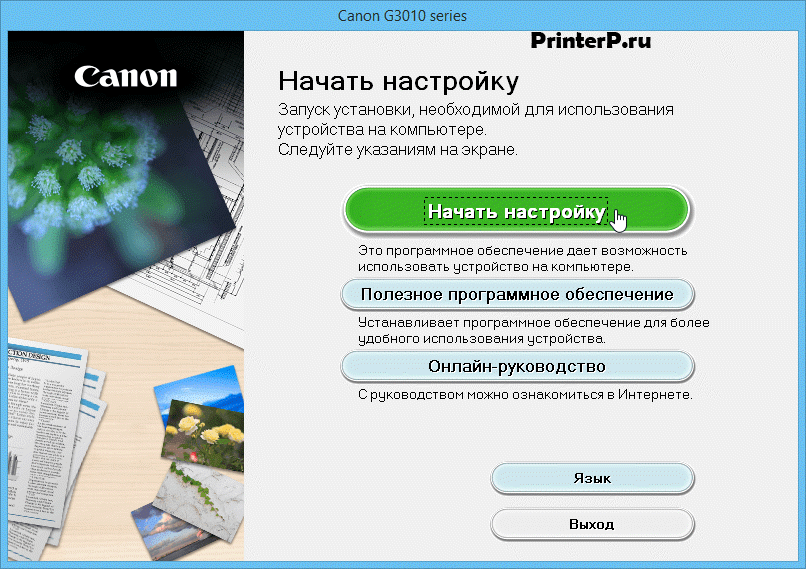
Открываем скачанный файл, выбираем удобный язык и начинаем установку.
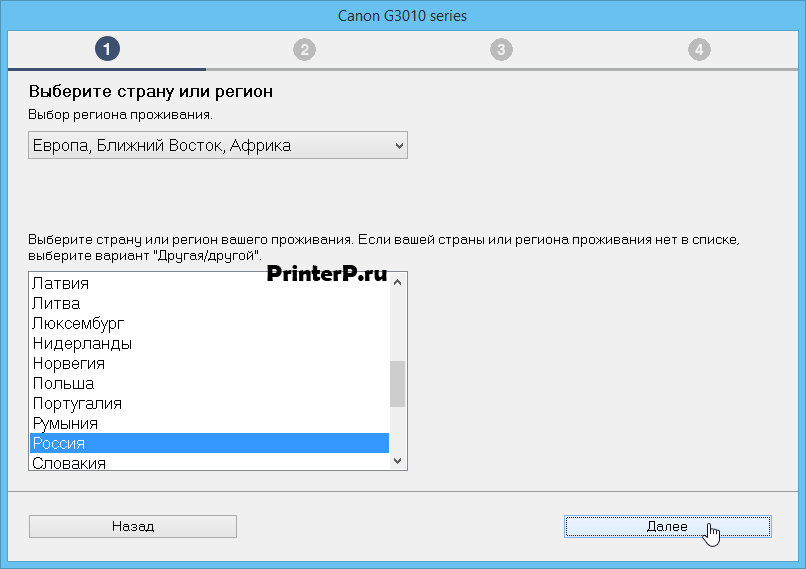
В окне настройки региона и проживания указываем «Европа, Ближний Восток, Африка», а ниже в списке находим «Россия».
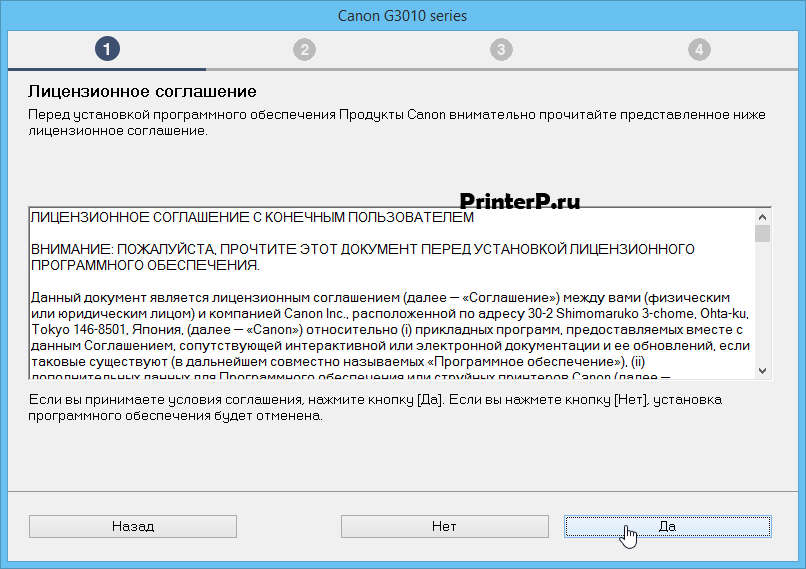
Читаем лицензионное соглашение и принимаем его. Если отказаться, программа прекратит дальнейшую установку.
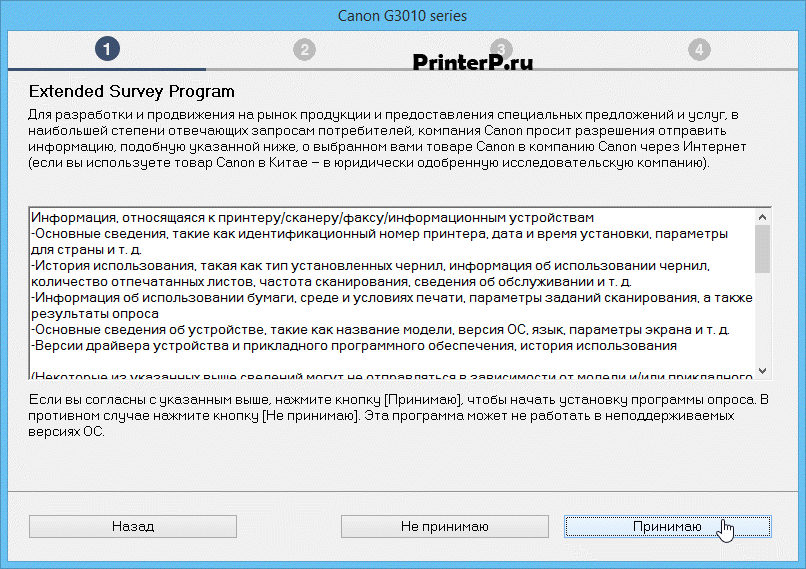
Canon попросит отправлять перечень информации об использовании их продукции по интернету. В этом разделе принимаем решение самостоятельно. Компания не передает информацию третьим лицам и использует полученную информацию для улучшения производительности и работы с клиентами.
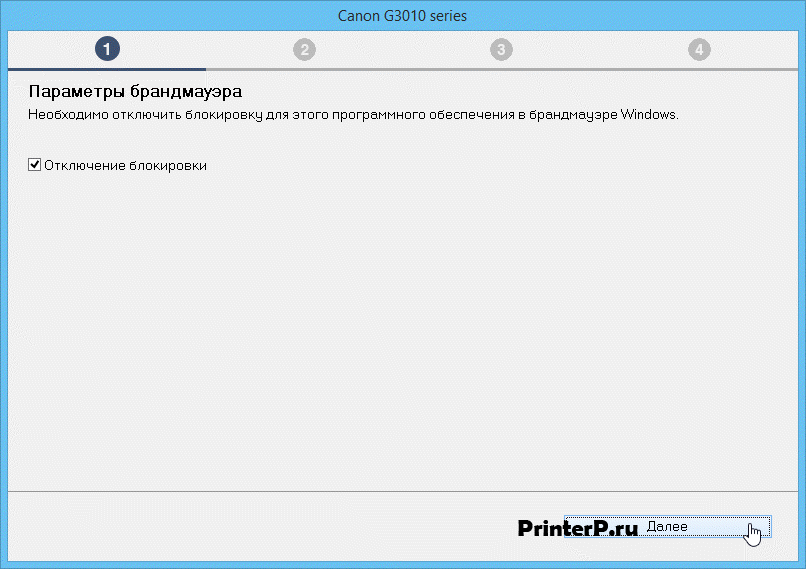
Для установки ПО необходимо отключить его блокировку в брандмаузере Windows. Ставим галочку на отключении и идем дальше.
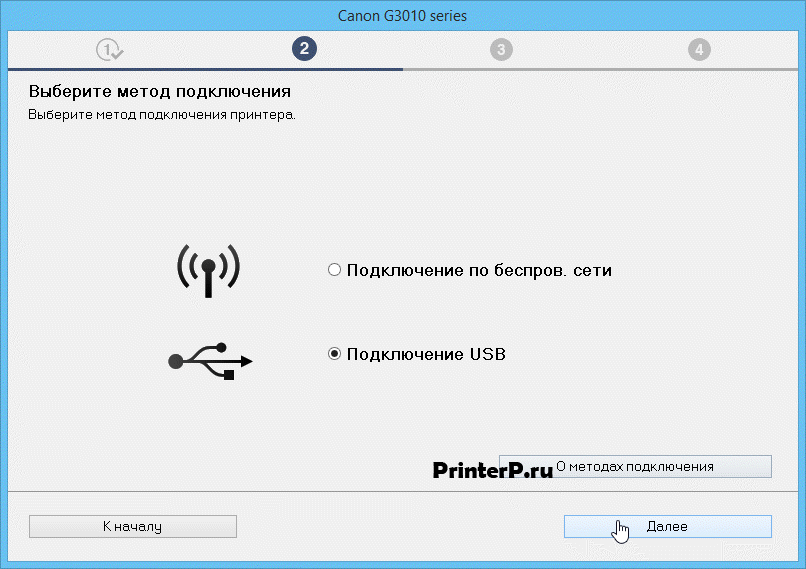
Выбираем более надежный метод подключения, в данном случае это подключение по USB кабелю.
При подключенном USB программа начнет автоматический процесс установки.
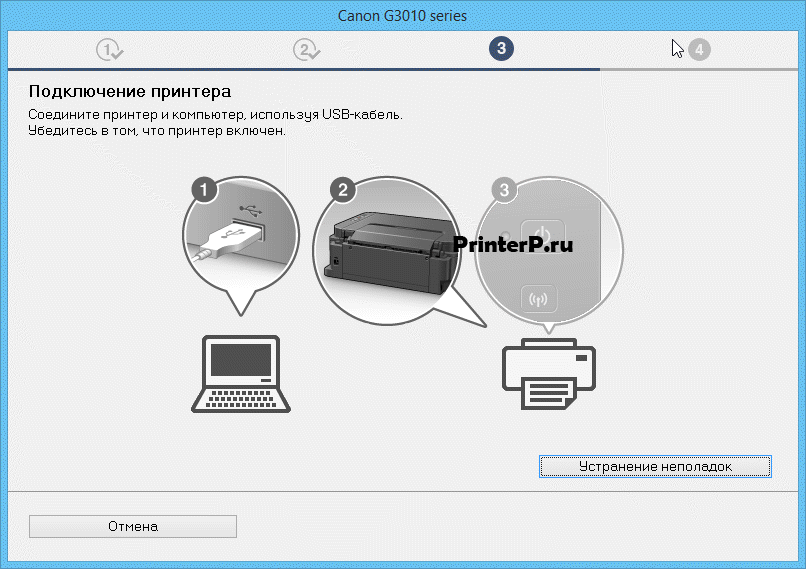
Если присутствуют неполадки, пользователь увидит перед собой такое окно. Как только проблема будет устранена, процесс установки запуститься автоматически.
Так решается вопрос как установить принтер Canon PIXMA G3410 и как подключить Canon PIXMA G3410 к компьютеру Windows 7, 8, 10 или 11. Весь процесс занимает 15–20 минут — чуть дольше, чем у G2410, из-за настройки Wi-Fi.
Если установщик не реагирует на запуск — кликните по файлу правой кнопкой → «Запуск от имени администратора». На Windows 11 без прав администратора установщик Canon иногда открывается на долю секунды и закрывается, не показав ни одного окна.
Обе системы поддерживаются полным пакетом MP Drivers — никакого универсального заменителя не нужно. Скачать драйвер Canon PIXMA G3410 для Windows 11 можно прямо здесь, файл один и тот же для десятки и одиннадцатой.
На Windows 11 в ходе установки система несколько раз показывает запрос «Разрешить этому приложению вносить изменения?». Нажимайте «Да» на каждый такой запрос — это нормальное поведение установщика, не признак проблемы. Если отклонить хотя бы один запрос, компонент не установится и сканер или Wi-Fi-модуль может не заработать.
После завершения установки откройте «Параметры» → «Bluetooth и устройства» → «Принтеры и сканеры». Canon PIXMA G3410 должен появиться там дважды: один раз как USB-устройство, второй — как сетевой принтер. Это нормально и правильно.
Как обновить драйвер на принтер Canon PIXMA G3410
После крупных обновлений Windows — особенно при переходе на Windows 11 — у G3410 чаще всего страдает именно сканер по Wi-Fi: он либо пропадает из IJ Scan Utility, либо выдаёт ошибку соединения. Сам принтер при этом печатает нормально.
Чтобы обновить драйвер на принтер Canon PIXMA G3410, скачайте актуальный пакет с этой страницы и запустите поверх установленного. Установщик обновит компоненты. Если после обновления сканер по Wi-Fi всё равно не работает — смотрите соответствующий раздел ниже.
Программы Canon для PIXMA G3410
Пакет MP Drivers устанавливает несколько приложений, которые реально используются в работе с G3410.
IJ Scan Utility — главная программа для сканирования. Именно через неё сканер G3410 раскрывает все возможности: выбор профилей, сохранение в PDF или JPEG, автоматическая обработка документов. По Wi-Fi сканирование через IJ Scan Utility работает только при правильной настройке — если что-то пошло не так, смотрите раздел про проблемы.
My Image Garden — программа для работы с фотографиями и документами. Позволяет редактировать снимки перед печатью, создавать коллажи, распечатывать кадры из видеозаписей Full HD. Для G3410 особенно актуальна функция прямой печати с мобильных устройств через AirPrint и Canon PRINT Inkjet.
Wi-Fi Connection Assistant — утилита для настройки беспроводного подключения. Если принтер потерял соединение с сетью после смены роутера или пароля, эта программа помогает перенастроить Wi-Fi без переустановки всего пакета.
Как сканировать документы на Canon PIXMA G3410
Сканер G3410 работает через IJ Scan Utility — откройте программу, положите документ на стекло, выберите профиль и нажмите кнопку сканирования. Для документов используйте профиль «Документ», для фотографий — «Фото». Отдельный Canon PIXMA G3410 драйвер для сканера не нужен — он уже входит в пакет MP Drivers с этой страницы.
Главное отличие от G2410 здесь в том, что сканировать можно и по Wi-Fi — без кабеля. Но это работает только если принтер и компьютер находятся в одной сети и сетевой сканер правильно прописан в системе. Если по Wi-Fi сканирование не идёт — читайте раздел про проблемы.
Проблемы с драйвером Canon PIXMA G3410 и как их решить
Собрал реальные ситуации, которые встречаются именно у владельцев Canon Pixma G3410.
Установщик завис на экране «Подключение принтера», кнопка «Далее» не появляется
Причина та же, что и у G2410: брандмауэр или антивирус блокирует компонент, который установщик пытается зарегистрировать. Закройте установщик, отключите брандмауэр Windows и приостановите антивирус, затем запустите установку заново. После завершения включите всё обратно. Это решает проблему в большинстве случаев.
Принтер печатает по Wi-Fi, но сканер по сети не работает — ошибка в IJ Scan Utility
Это самая распространённая жалоба именно у G3410 и близких моделей. Печать через Wi-Fi работает, а при попытке сканировать IJ Scan Utility выдаёт ошибку соединения. Причина в том, что сетевой сканер регистрируется в системе отдельно от принтера. Зайдите в «Параметры» → «Принтеры и сканеры» — там должно быть два устройства Canon G3410. Если есть только одно, значит сетевой сканер не был добавлен. Откройте IJ Scan Utility, нажмите «Настройки» → выберите сетевой сканер из списка и сохраните. После этого сканирование по Wi-Fi заработает.
После смены роутера или пароля Wi-Fi принтер пропал из сети
G3410 не умеет сам переподключаться при изменении сетевых настроек — нужно перенастроить Wi-Fi вручную. Запустите Wi-Fi Connection Assistant из установленных программ Canon, программа найдёт принтер по USB и поможет ввести новые данные сети. Переустанавливать драйвер при этом не нужно.
Установщик зависает на шаге выбора Wi-Fi, принтер не находится в сети
Убедитесь, что компьютер и принтер подключены к одному роутеру. Если компьютер подключён по кабелю к роутеру, а принтер ищет Wi-Fi — они должны быть в одной подсети. Также проверьте, что роутер работает в диапазоне 2,4 ГГц: G3410 не поддерживает 5 ГГц.
Драйвер встал, принтер есть в системе, но из программ не печатает
Откройте «Устройства и принтеры» и убедитесь, что Canon PIXMA G3410 стоит принтером по умолчанию. При Wi-Fi-установке система иногда устанавливает по умолчанию USB-версию принтера, а пользователь пытается печатать по сети — отсюда и тишина. Кликните правой кнопкой на нужный вариант G3410 → «Использовать по умолчанию».
После переустановки Windows сканер по Wi-Fi снова не работает
После переустановки системы нужно заново пройти полную установку пакета MP Drivers и заново добавить сетевой сканер в IJ Scan Utility. Настройки сканера не сохраняются — это особенность всех Canon с Wi-Fi-сканером.
Как удалить драйвер Canon PIXMA G3410
Перед переустановкой важно удалить всё правильно — у Canon это делается через два места, и пропустить одно из них нельзя.
Сначала откройте «Панель управления» → «Программы и компоненты» и удалите Canon PIXMA G3010 series (именно G3010 — это правильное название пакета). Затем откройте «Устройства и принтеры», кликните правой кнопкой на Canon PIXMA G3410 → «Удалить устройство». После этого зайдите в «Свойства сервера печати» → вкладка «Драйверы» → найдите Canon G3410 → «Удалить». Перезагрузите компьютер и только потом запускайте установку заново.
Так удалить драйвер Canon PIXMA G3410 получится полностью, без остатков, которые мешают чистой переустановке.
Если что-то пошло не так
Canon PIXMA G341 — модель с характером, особенно в части Wi-Fi-сканирования. Большинство проблем решаются на уровне настроек драйвера и сети, а не железа. Если ни один из описанных способов не помог — напишите в комментариях: укажите версию Windows, способ подключения (USB или Wi-Fi) и на каком шаге возникает проблема. Так будет проще найти причину.

