

Canon PIXMA TS5055
Windows XP / Vista / 7 / 8 / 8.1 / 10 / 11
Разрядность: 32/64
Размер: 30 MB
Ссылка: Canon PIXMA-TS5055-win10
Установка драйвера в Windows 10
Для запуска нового принтера от компании Canon (Япония) в любом случае потребуется установка драйверов от производителя. Это достаточно простой процесс, однако есть ряд нюансов, при невыполнении которых, устройство работать не будет. Чтобы этого не произошло, необходимо воспользоваться нашим пошаговым руководством по настройке принтера.
Первое, что необходимо предпринять – это скачать драйвера для принтера Canon PIXMA TS5055. Это проще всего сделать, нажав на ссылку в верхней части страницы, но также можно обратиться к официальному порталу производителя. После завершения скачивания, находим установочный файл и запускаем его установку. В стартовой странице жмем большую зеленую кнопку «Начать настройку».

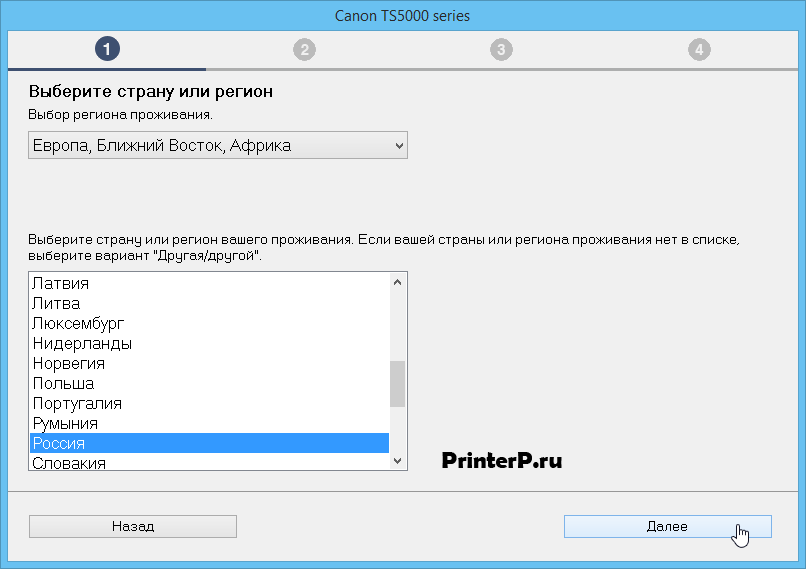
Выбираем место нахождения нашего устройства. Корректные настройки будут выглядеть следующим образом: регион проживания – «Европа, Ближний Восток, Африка», страна проживания – «Россия». Переходим «Далее».
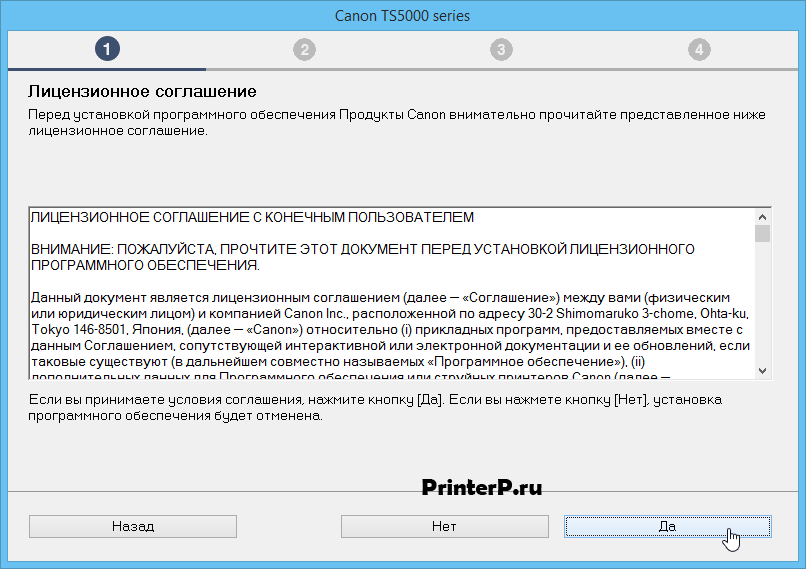
Читаем основные положения договора на юридическую защиту интеллектуальной собственности компании. Для согласия и продолжения жмем «Далее».
Даем драйверам разрешение на обмен данными с серверами компании, для отладки программного обеспечения. Жмем «Принимаю».

Выключаем (временно) защитные компоненты – антивирусное ПО и брандмауэр – ставим галочку «Отключить блокировку». Переходим «Далее».

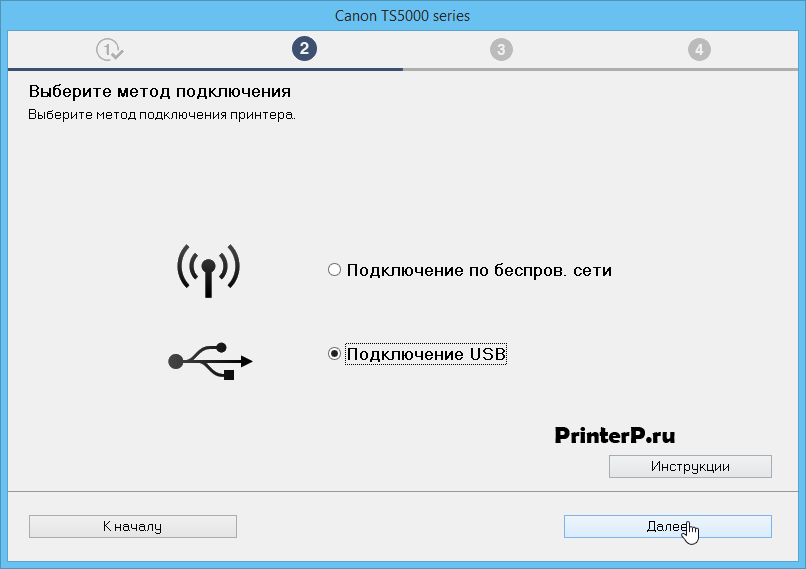
Выбираем способ, которым оборудование будет подключено к компьютеру – наш выбор — это пункт «подключение USB». Переходим «Далее».
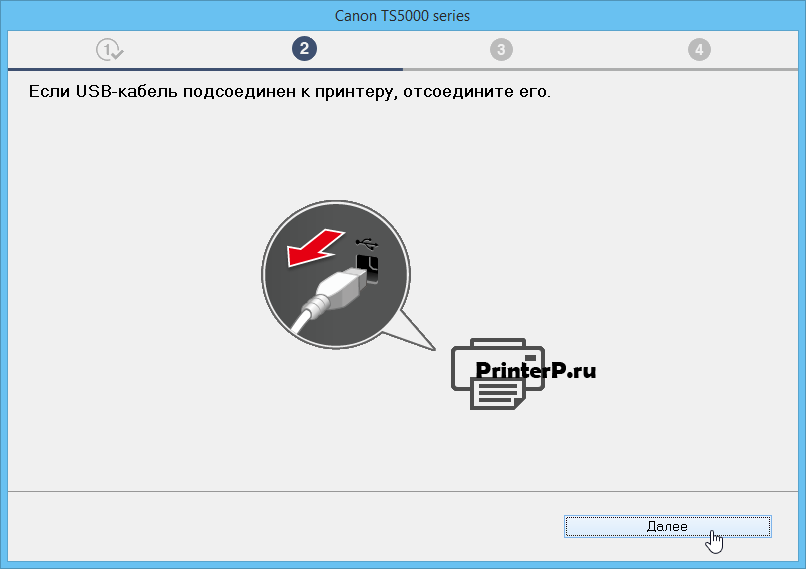
Присоединяем дата-кабель к принтеру так, как это показано на картинке (когда вас об этом попросят). Нажимаем кнопку «Далее».
Дожидаемся завершения копирования новых файлов – тут не требуется никаких действий, просто ждем 5-6 минут.
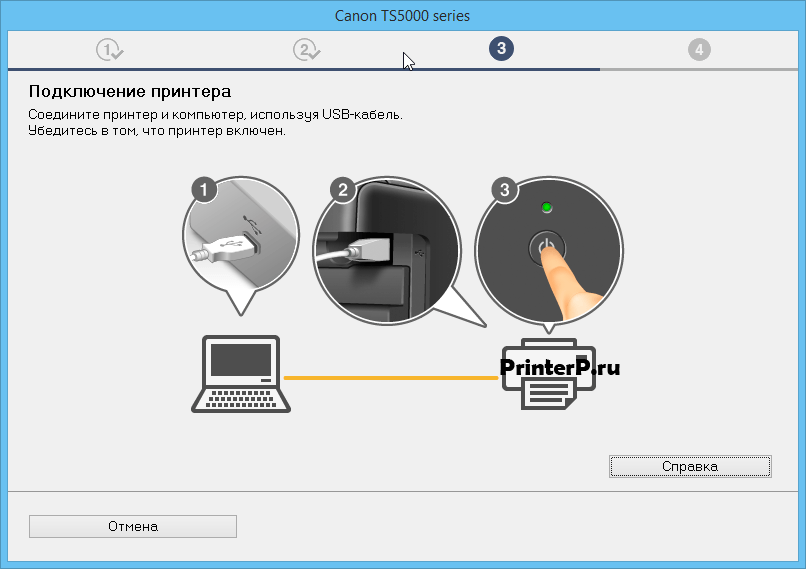
Еще раз проверяем, что кабель подключен так, как показано на рисунке, а также то, что нажата кнопка питания. Завершение установки автоматическое.

