
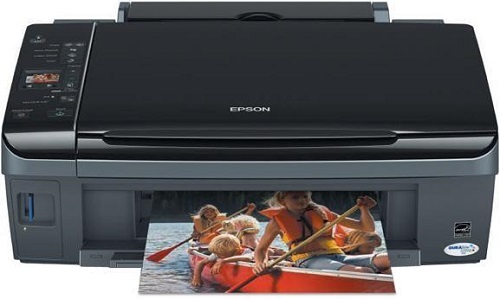
Epson Stylus SX210
Windows XP/Vista/7/8
Размер: 15.3 MB (x32) и 16.1 (x64)
Разрядность: 32/64
Ссылки:
- для x32 — Epson Stylus SX210
- для x64 — Epson Stylus SX210
Как узнать разрядность системы.
Windows XP/Vista/7/8 — драйвера для сканера
Размер: 15.8 MB
Разрядность: 32/64
Ссылка: Epson Stylus SX210
Установка драйвера в Windows 10
Офисная техника из линейки устройств Epson Stylus – это отличный выбор для домашней и офисной печати. Неудивительно, что принтеры этой серии очень популярны, но большинство проблем возникают при первичной настройке таких устройств. Чтобы исключить проблемы с этими принтерами, выполняйте установку и настройку в соответствии с нашей пошаговой инструкцией.
Во-первых, скачиваем драйвера для принтера Epson Stylus SX210 по гиперссылкам, размещенным в верхней части страницы. Также можно поискать драйвера на официальном сайте Epson – для этого надо покопаться в разделе «Техническая поддержка». После скачивания остается просто запустить программу-установщик.
Первым делом запустится программа-архиватор, которая распакует нужные для работы файлы. Жмем «Setup».
Далее в открывшемся окне выбираем модель принтера «EPSON SX210 Series» и жмем «ОК» для продолжения.
На следующем шаге необходимо выбрать язык, на котором будет установлено программное обеспечение. Выбираем «русский» и жмем «ОК».
Знакомимся с условиями лицензионного обслуживания офисной техники и программ от Epson, а затем нажимаем «Принять».
Присоединяем принтер к компьютеру таким образом, как показано в следующем окне. Не забываем включить питание. После этого потребуется еще 3-4 минуты, пока программа автоматически завершит все манипуляции.

