
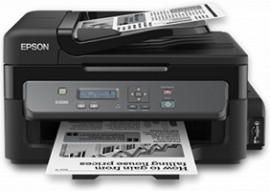
Epson WorkForce M200
Windows XP/Vista/7/8/8.1/10 — для печати
Размер: 19 MB (x32) и 22 MB (x64)
Разрядность: 32/64
Ссылки:
- для x32 — Epson WorkForce M200
- для x64 — Epson WorkForce M200
Как узнать разрядность системы.
Windows XP/Vista/7/8/8.1/10 — для сканирования
Размер: 21 MB
Разрядность: 32/64
Ссылка: Epson WorkForce M200 + Scan Updater
Установка драйвера в Windows 10
Чтобы принтер Epson WorkForce M200 мог печатать документы и работать без сбоев, важно правильно установить драйвер, который соответствует именно этой модели. Чтобы сделать это, не надо иметь глубоких знаний. Весь процесс не сложный и займет пару минут, просто повторите все шаги с нашей инструкции. В первую очередь, вам необходимо скачать драйвер Epson WorkForce M200. Вы можете сделать это с данной страницы. Пролистайте ее наверх и нажмите на ссылку.
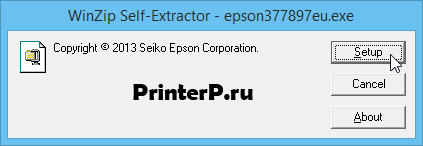
После сохранения файла запустите его, и сразу жмите на «Setup».
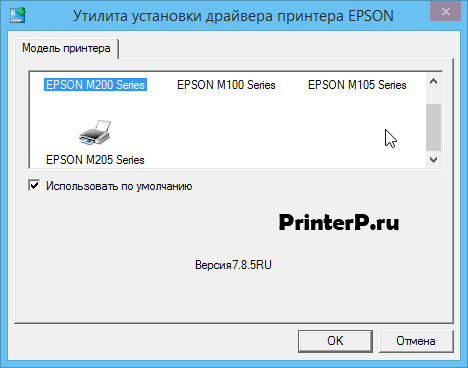
В списке моделей принтеров надо найти свой, выбрать его (нажать курсором мышки по названию), потом жмите на «Ок».
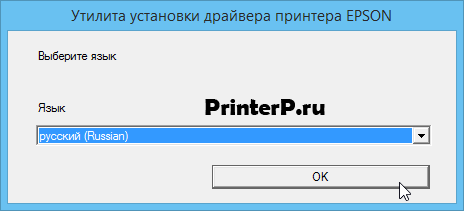
Жмите «Ок», если выбран русский язык. Если стоит другой, поменяйте.
В новом окне вы видите лицензионное соглашение. Можете его изучить, если есть желание. Потом вам надо нажать слева от слова «Согласен», потом на «Ок».

Если вы подключаете принтер напрямую к компьютеру, выберете нижний способ подключения, через USB, потом опять жмите на «Ок».
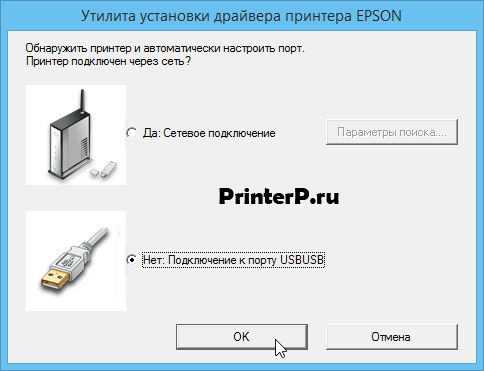
Теперь можно подключать принтер. Соедините его с розеткой и с разъемом USB в системном блоке, включите. Установка начнется.
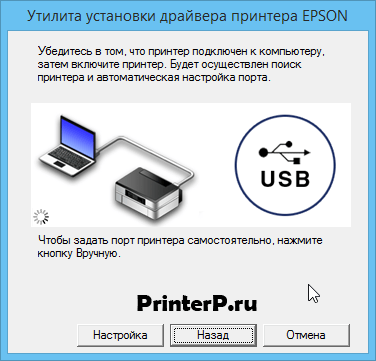
Время зависит от возможностей системы, обычно это занимает не более 30 секунд. Окно закроется и можно печатать.

