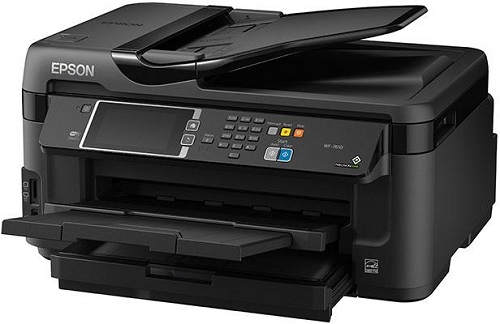
Epson WorkForce WF-7610
Windows Vista/7/8/8.1/10 — рекомендуем
Размер: 13 MB
Разрядность: 32/64
Ссылка: Epson WorkForce WF-7610
Windows Vista/7/8/8.1/10 — для печати
Размер: 21 MB (x32) и 24 MB (x64)
Разрядность: 32/64
Ссылки:
- для x32 — Epson WorkForce WF-7610
- для x64 — Epson WorkForce WF-7610
Как узнать разрядность системы.
Windows Vista/7/8/8.1/10 — для сканирования
Размер: 37 MB
Разрядность: 32/64
Ссылка: Epson WorkForce WF-7610
Установка драйвера в Windows 10
Для печати на принтере Epson WorkForce WF-7610, как и на устройстве любой другой модели, вам надо установить программное обеспечение. Оно должно быть на диске, который находится в комплекте с оборудованием. Но если диск потерян, или вы не можете его использовать по причине отсутствия CD-ROMа, не переживайте. На официальном сайте производителя есть все необходимые утилиты. Чтобы вы сэкономили свое время на поиски дистрибутива, мы разместили сверху этой страницы ссылку на файл. Чтобы скачать драйвер Epson WorkForce WF-7610, нажмите на нее.
Запустите драйвер, нажмите «Ок».

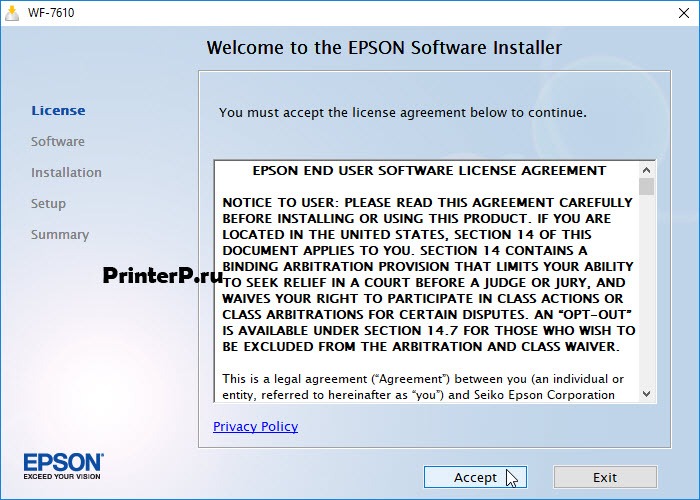
Нажмите на кнопку с надписью «Accept».
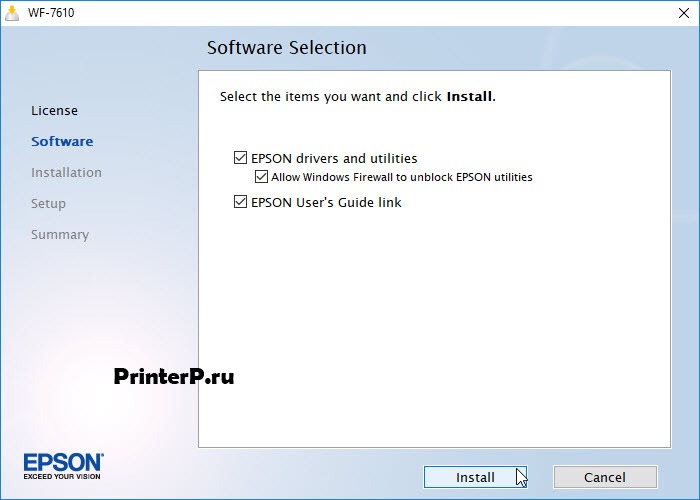
Теперь на «Install». Проверьте, чтобы во всех квадратиках стояли галочки.
Жмите «Next».
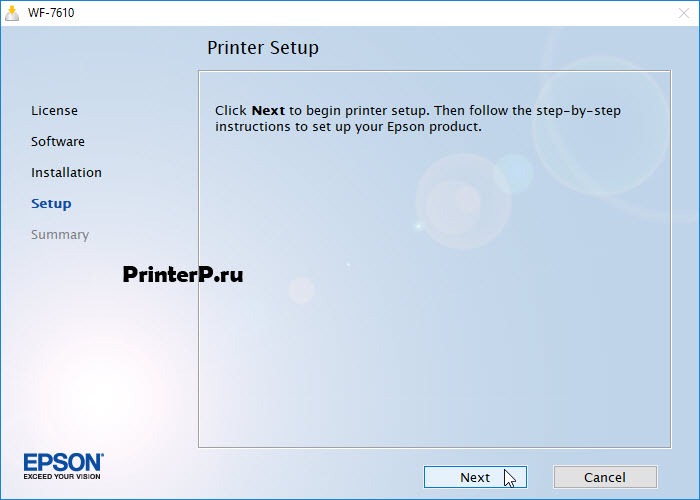
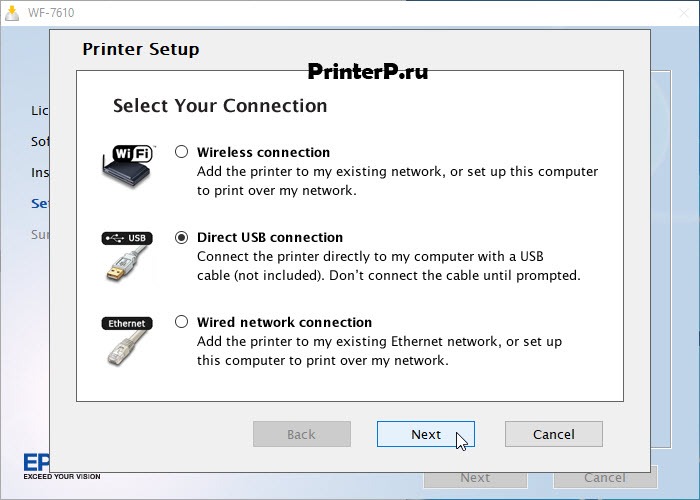
Выберите «Direct USB connection» и опять на «Next».
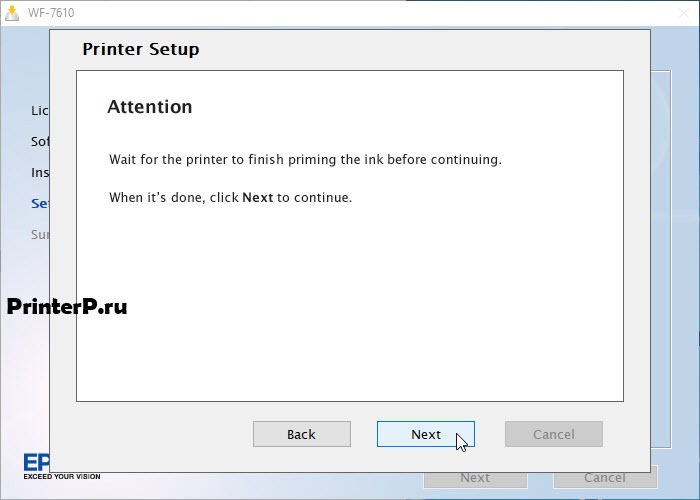
Снова на «Next».
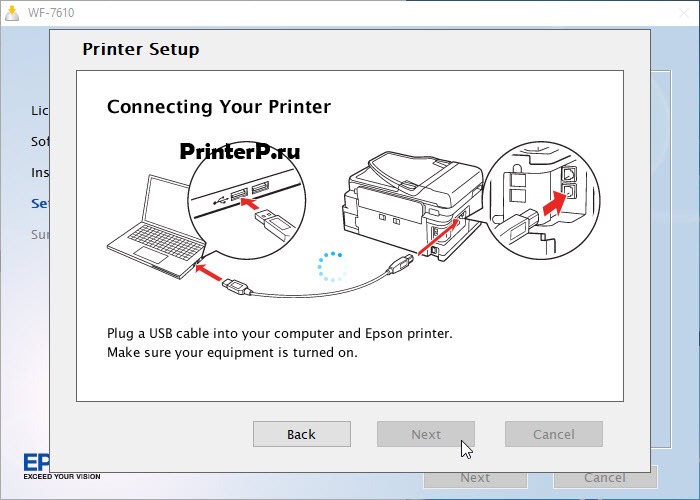
Включите принтер с соедините его с компьютером. На изображении в новом окне видно, как это сделать. Нажмите «Next» и ждите открытия нового окна. Будут устанавливаться драйвера, процесс может занять несколько минут.
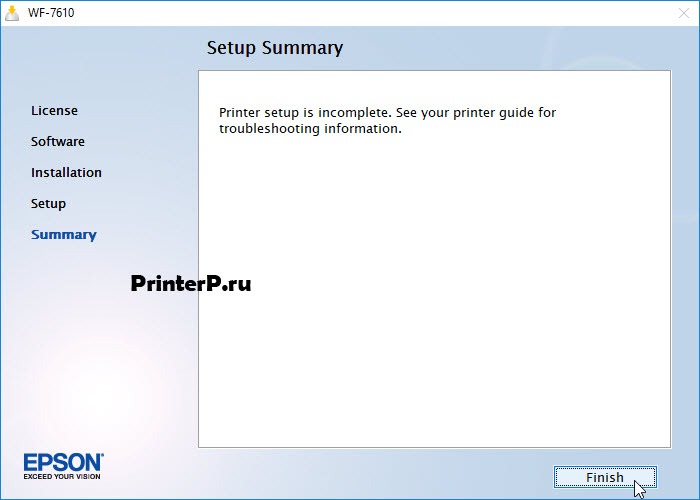
Нажмите «Finish». Перед первым использованием принтера рекомендуем перезагрузить компьютер. Если вы решите подключить устройство к другому компьютеру, повторите на нем все действия.