
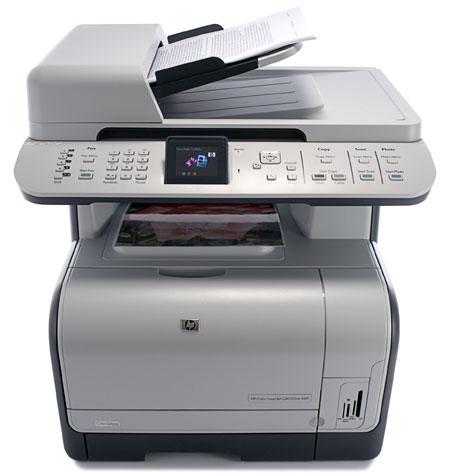
HP Color LaserJet CM1312
Windows Vista/7/8/8.1/10/11
Для пользователей HP подготовил программу, которая поможет установить драйвер для вашего устройства. Зайдите в статью, чтобы ознакомиться с установкой этой программой.
Windows 7/8/8.1/10/11 — центр обновления Windows
Читайте ниже как можно установить драйвер с помощью Windows.
Windows XP/Vista/7
Размер: 307 MB
Разрядность: 32/64
Ссылка: HP Color LaserJet CM1312-Win-Vista
Установка драйвера в Windows 10
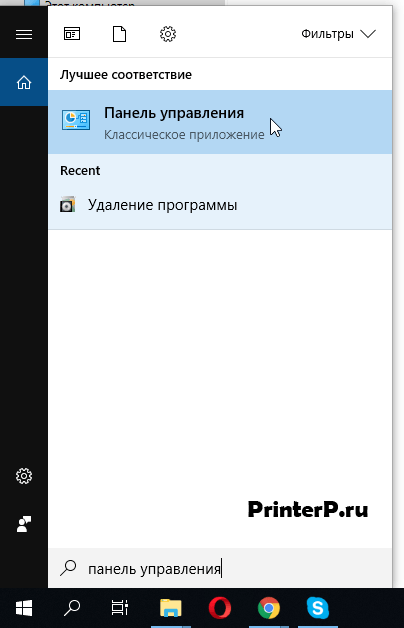
Установка некоторых драйверов – непростое занятие. И в качестве примера можно привести драйвер для принтера HP Color LaserJet CM1312. Основной проблемой в его установке является поиск самого драйвера. Но мы рассмотрим обходной путь, который следует использовать при отсутствии диска или дистрибутива с драйверами. Нажимаем на «Пуск» правой кнопкой мыши для Windows 10 или открываем “Пуск» в Windows 7. Находим пункт «Панель управления»
Для Win10 – начинаем вводить «панель управления».
Для Win7 – находим соответствующий пункт.
На это различия заканчиваются.
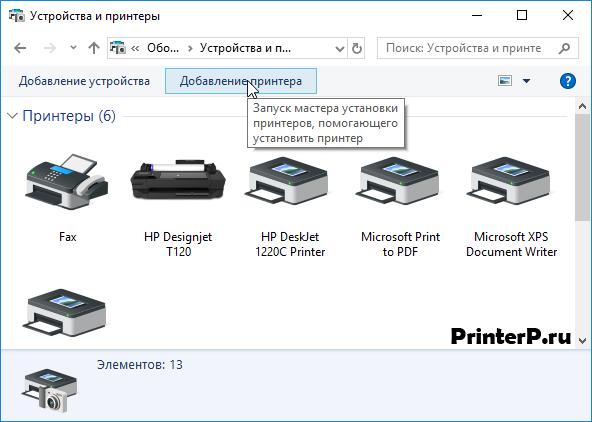
Находим раздел «Оборудование и звук». Под ним, как показано на изображении, есть подраздел «Просмотр устройств и принтеров». Сразу открываем его.

Находим кнопку «Добавление принтера» и нажимаем по ней левой кнопкой мыши.
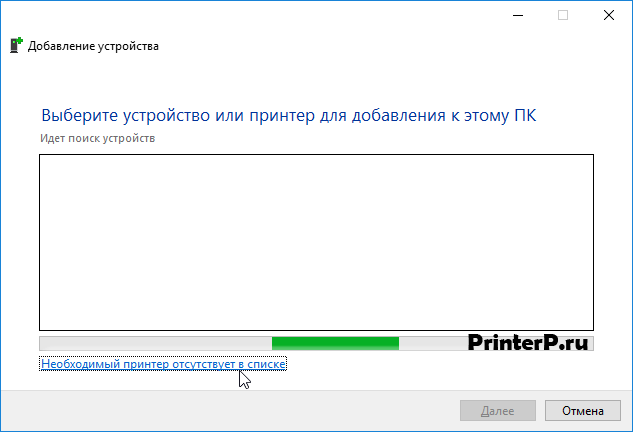
Система пытается определить принтеры, которые подключены к ПК. Не дожидаемся завершения этого процесса. Сразу нажимаем на «Необходимый принтер отсутствует в списке».
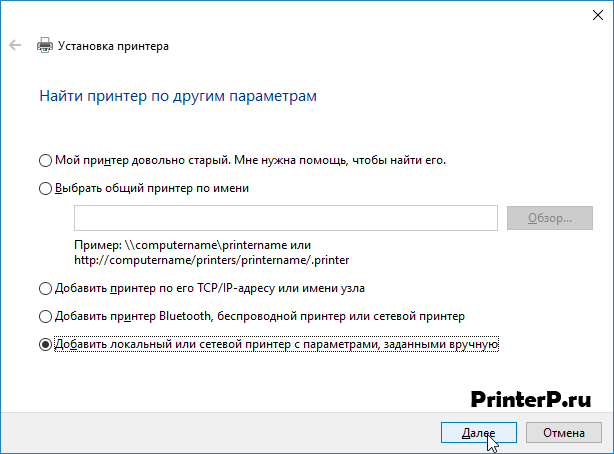
Открывается окно «Установка принтера». Отмечаем последний пункт «Добавить локальный или сетевой принтер с параметрами, заданными вручную». Нажимаем «Далее» и видим следующее окно:
Нам предлагается выбрать порт принтера. Оставляем значение по умолчанию и просто жмём «Далее».

Последним окном является «Установка драйвера принтера». Оно разделено на 2 части: «Производитель» и «Принтеры». Также присутствует кнопка «Центр обновлений Windows». Нажимаем на неё. Это позволит загрузить новейшие драйвера для устройства, если таковые доступны.
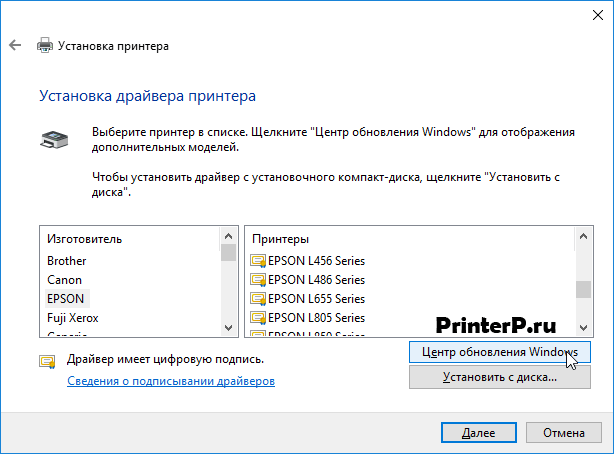
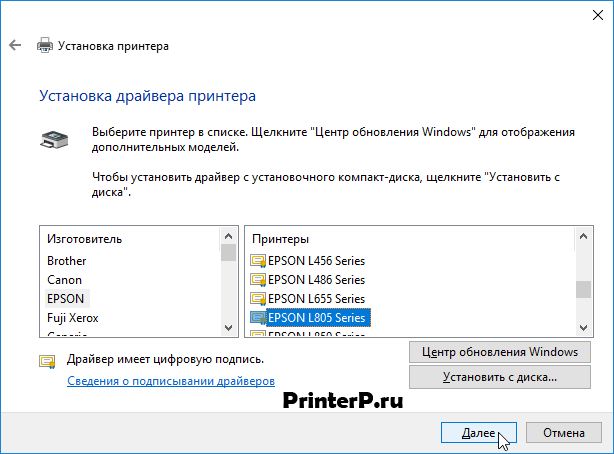
Разобравшись с «Центром обновлений…» Выбираем необходимого производителя в левой графе. А в правой ищем нужный принтер. После чего нажимаем на кнопку «Далее».
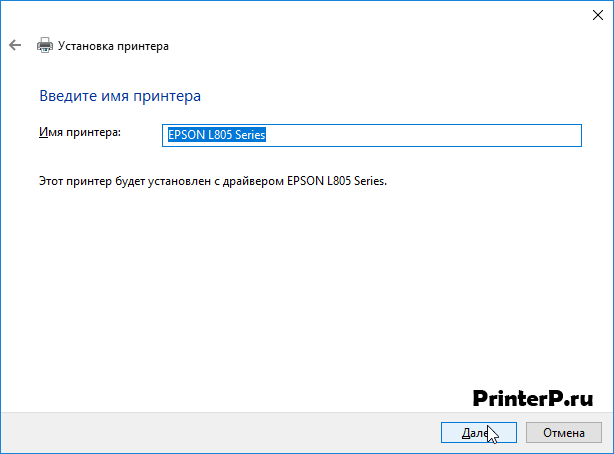
Система предлагает дать принтеру имя. Это необязательное действие. Можно просто нажать «Далее».
Установка завершена. Теперь требуется нажать «Готово». Но можно проверить успешность установки запустив «Печать пробной страницы».
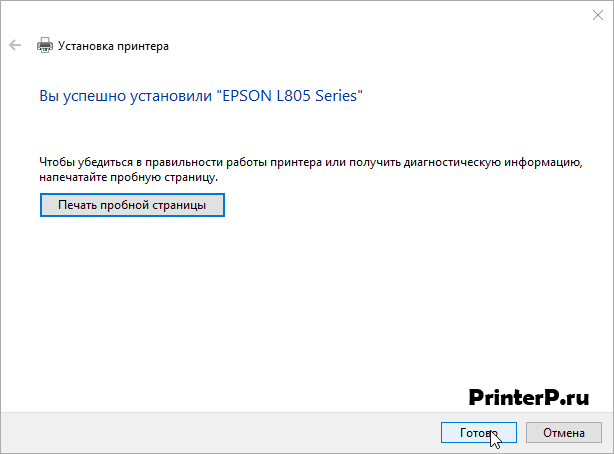
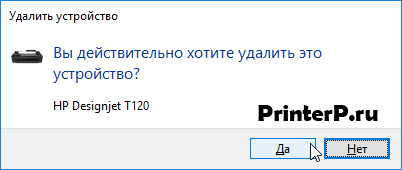
Если печать не запустилась, то удалить уже установленный драйвер. Для этого в окне «Устройства и принтеры» выбираем его и нажимаем правой кнопкой мыши. В контекстном меню находим пункт «Удалить устройство» и нажимаем на него уже левой кнопкой мыши.

В появившемся окне нажимаем «да». Система просит подтвердить удаление.
Так можно установить драйвер почти для любого принтера. Но способ этот требует скорее привычки, чем конкретного запаса знаний. Подключите принтер и попробуйте распечатать документ.

