
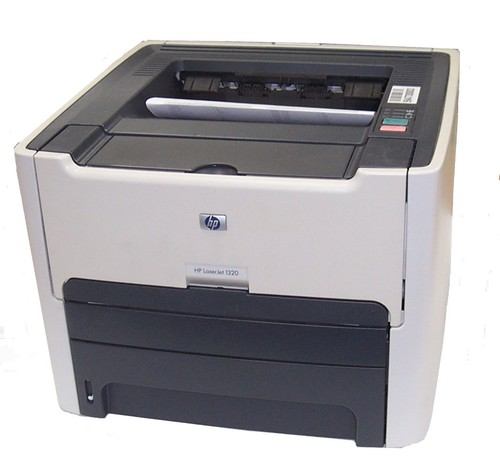
HP LaserJet 1320
Универсальная программа от компании HP
Для HP LaserJet 1320 можете установить PCL5 (Windows XP, 7, 8 и 8.1) или USB (DOT4) — для Windows 8, 10 и 11. О данной программе мы рассказывали в статье.
Установка с помощью Windows
Можете также установить драйвера этим способом, для этого прочитайте инструкцию, которую мы опубликовали чуть ниже.
Windows XP/Vista — печать
Разрядность: 32/64
Ссылки:
PCL:
x32 — HP LaserJet 1320-WinXP-x32
x64 — HP LaserJet 1320-WinXP-x64
Как узнать разрядность системы.
Windows XP/Vista/7/10/11 — печать — Dot
Разрядность: 32/64
x32 — HP LaserJet 1320-WinXP-x32
x64 — HP LaserJet 1320-WinXP-x64
Установка драйвера в Windows 10
Не всегда установка принтера проходит по стандартному сценарию. В частности, владельцы принтера HP LaserJet 1320 столкнутся с трудностями установки, если их компьютер работает под управлением операционной системы Microsoft Windows 7, 8 или 10. Если под рукой нет комплектного носителя с установочными файлами, то пользователь надеется на то, что установка произойдет автоматически. Компьютер может это сделать, определить принтер без установки драйвера, если информация о нем уже содержится в операционной системе. В случае HP LaserJet 1320, придется действовать вручную. Ничего сложного в этом нет, надо лишь заставить операционную систему обновить свою базу данных. Приступим.
Первое, что необходимо сделать, это зайти в «Панель управления». В Windows 7 в панель управления можно попасть через кнопку пуск, в левом нижнем углу экрана. В Windows 10 нажимаем клавиши Windows + X.
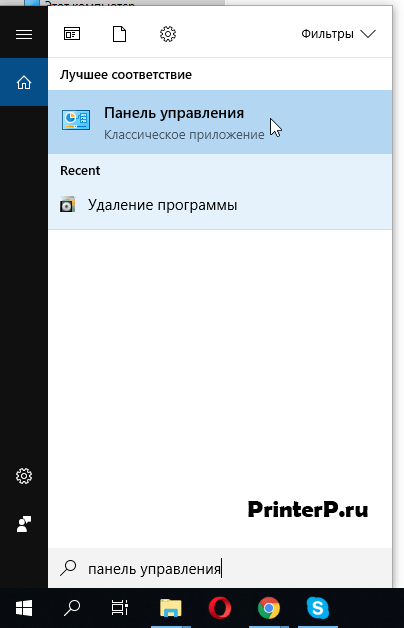
Нас интересует пункт «Оборудование и звук». Выбираем «Просмотр устройств и принтеров».

В верхней части открывшегося окна находим кнопку «Добавление принтера». Нажимаем.

Прерываем процесс поиска, нажав на строку «Необходимый принтер отсутствует в списке».

Выбираем последний из предложенных пунктов меню. Нас интересует ручной вариант.

Порт принтера оставляем по умолчанию, и переходим далее.
Внимание! В левом окне необходимо выбрать бренд HP. Далее нажимаем на «Центр обновления Windows». Операционная система обновит список поддерживаемых моделей.
Настало время выбрать модель в правом окне. Слева выберете — HP, а справа — HP LaserJet 1320.
Имя оставляем по умолчанию.
Нажимаем «Готово» для завершения установки.
Теперь возвращаемся к окну «Устройства и принтеры». Наша задача найти и удалить только что созданную периферию. Щелкнув правой кнопкой мыши по изображению нужного принтера, выбираем пункт «Удалить устройство».

Подтверждаем удаление нажатием «Да».

Все готово. Данными действиями мы обновили базу драйверов операционной системы. Теперь можно подключить принтер к компьютеру. Установка произойдет автоматически.