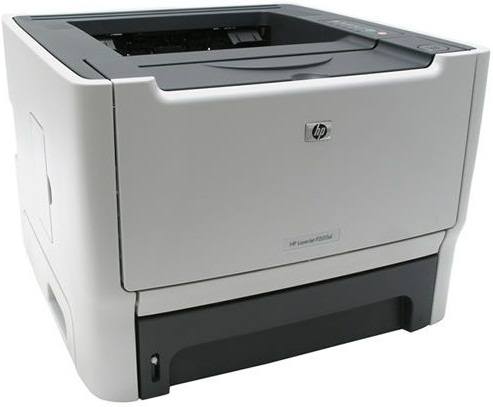
Windows 2003/2008/2012/XP/Vista/7/8/8.1/10 — программа HP
У HP есть программа, которая позволят в автоматическом режиме найти и установить нужный драйвер на ваш компьютер. Про эту программу читайте в нашей статье.
Установка драйвера с помощью центра обновления Windows
Если вы будете рассматривать этот вариант, то внизу мы разметили статью. Читайте и выполняйте все действия на своем компьютере.
Установка драйвера в Windows 10
При подключении HP LaserJet P2015d к компьютеру или ноутбуку придется использовать ручной способ. Автоматическая установка средствами Windows 7 или 10 не приведет к желаемому результату. Вы получите сообщение о том, что операционной системе не удалось определить устройство. Рассмотрим, как избежать подобного сценария. Сначала опишем причины ошибки и смысл наших дальнейших действий. Затем перейдем к порядку действий, пошаговому руководству. В Windows 7 и 10 нет подходящих драйверов для HP LaserJet P2015d. Мы должны пополнить список драйверов операционной системы для продуктов HP.
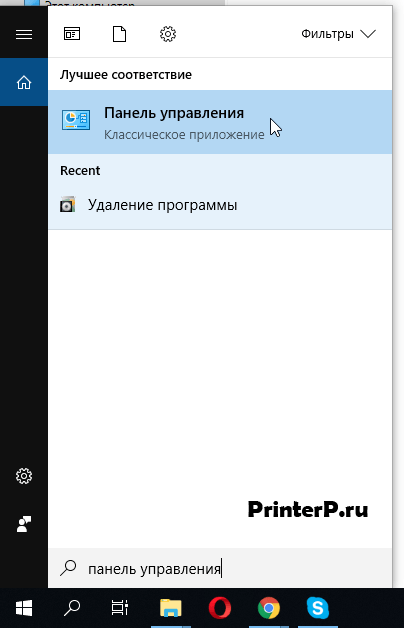
Для всех действий с принтерами отвечает пункт меню «Устройства и принтеры». Найти ее просто. Наберите в поисковой строке системы фразу «панель управления» и нажмите на поиск. В результатах поиска отобразится «Панель управления».
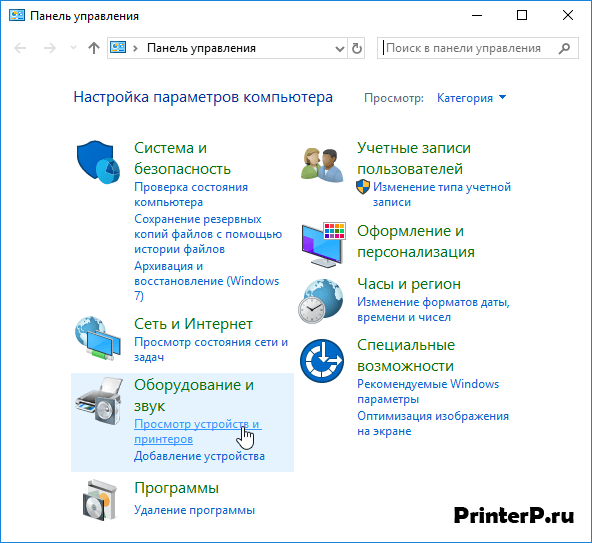
В Панели управления нас интересует «Оборудование и звук» — «Просмотр устройств и принтеров».
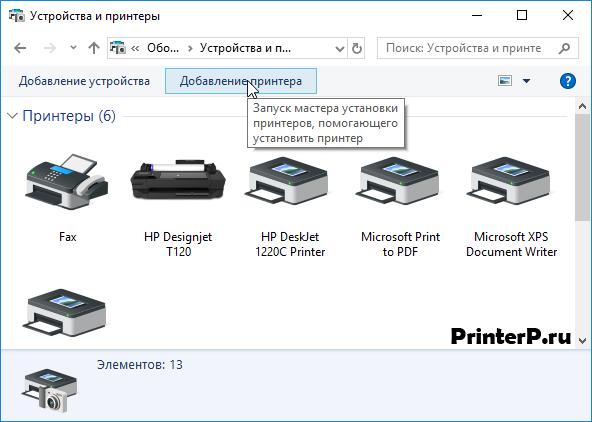
Нажимаем, и попадаем в искомое окно. Дальнейший шаг – запуск Мастера установки «Добавление принтера».
Компьютер предпринимает самостоятельного поиска. Прерываем действие, нажав на ссылку «Необходимый принтер отсутствует в списке».
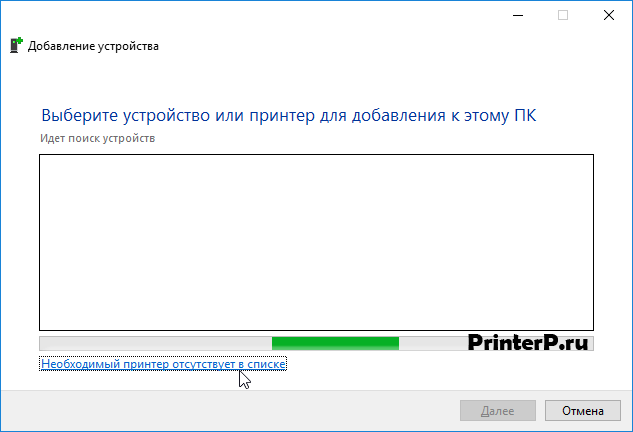
Операционная система предлагает другие способы поиска, используя различные параметры. Нам подходит ручной способ. Отмечаем его и продолжаем
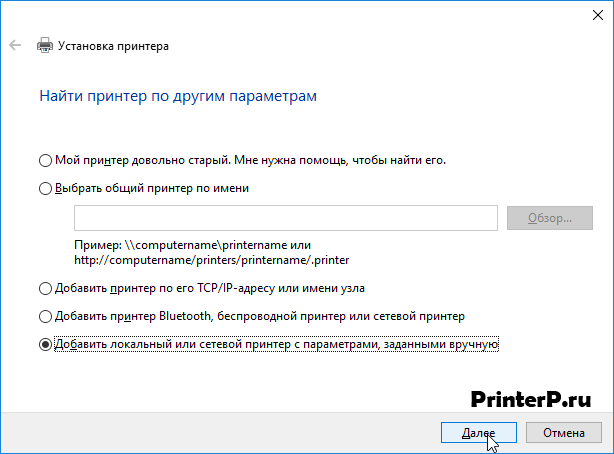
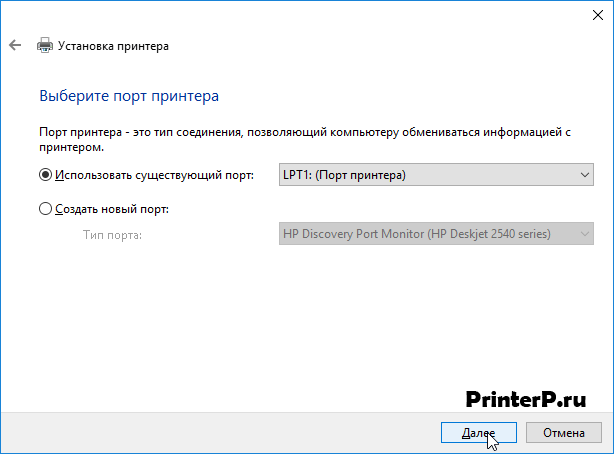
Оставляем настройки в открытом окне как есть и жмем на кнопку далее.
Перед нами две колонки. В левой колонке мы видим список основных производителей печатающей техники. Выбираем HP. При нажатии на кнопку «Центр обновления Windows» в правой колонке, начнется процесс обновления.
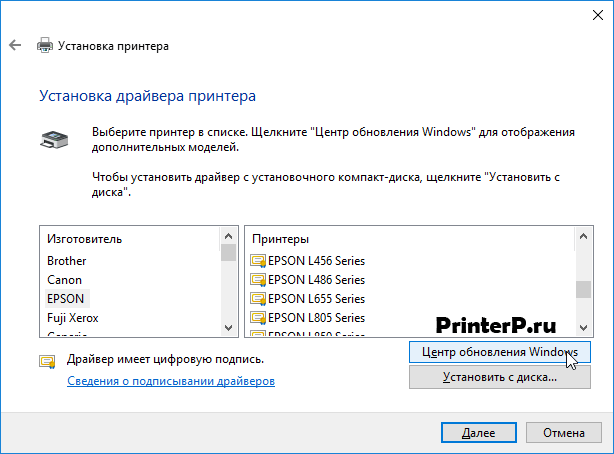
В правой колонке для нашего тестового подключения выбираем HP, а справа выбираем HP LaserJet P2015d.
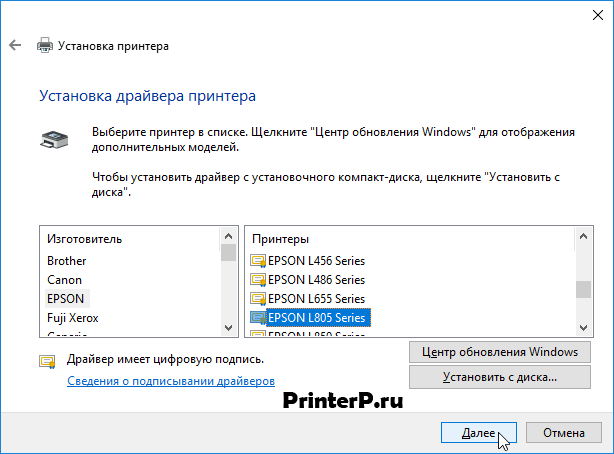
Здесь жмем далее.
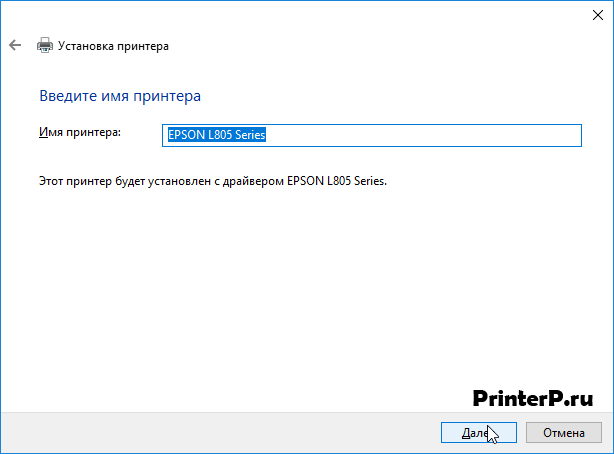
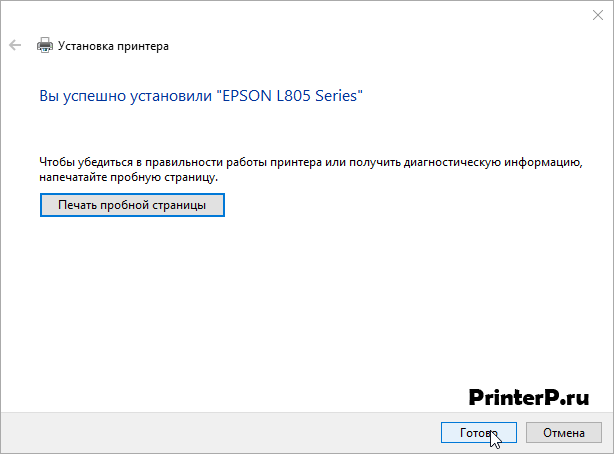
По нажатию кнопки «Готово» произойдет завершение Мастера установки.
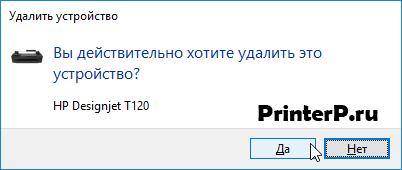
Теперь осталось удалить наш установленный принтер. Нажимаем по нужной иконке правой кнопкой мыши и выбираем «Удалить устройство».
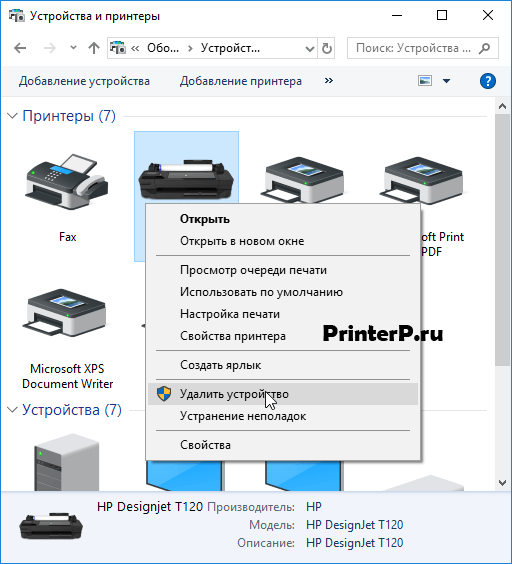
Даем согласие на удаление.
Мы произвели все необходимые ручные действия. Теперь подсоедините HP LaserJet P2015d к персональному компьютеру и включите питание. Установка произойдет в автоматическом режиме.
Часто задаваемые вопросы о драйвере HP LaserJet P2015d
Скачивайте драйвер для HP LaserJet P2015d только с официального сайта производителя HP (hp.com). Все файлы в нашей статье взяты исключительно от производителя устройства. Никогда не загружайте драйверы со сторонних сайтов — они могут содержать вирусы или вредоносное ПО.
Обратите внимание: возле каждого файла в статье указана разрядность (32 bit или 64 bit) и версия Windows. Чтобы узнать разрядность вашей системы, нажмите правой кнопкой на «Этот компьютер» → «Свойства». В разделе «Тип системы» будет указано: 32-разрядная или 64-разрядная операционная система.
Если вы начинаете работать с устройством в приложениях, но при работе с документом устройство не отзывается, то надо проверить выставлено ли устройство по муолчнию. Для это этого зайдите в Параметры → Устройства → Принтеры и сканеры, выберите принтер, нажмите → Управление → Установить по умолчанию (сняв галочку с автоматического выбора, если нужно).
Скачанный файл драйвера обычно находится в папке «Загрузки» (Downloads). Откройте проводник Windows, слева найдите раздел «Загрузки». Файл драйвера HP LaserJet P2015d надо после этого запустить.
Если файл драйвера не запускается, попробуйте: 1) Нажмите правой кнопкой мыши на файл установки драйвера HP LaserJet P2015d. 2) Выберите «Запуск от имени администратора». 3) Подтвердите действие в окне контроля учетных записей (UAC). Это решает большинство проблем с запуском установщика.
Если после установки драйвера HP LaserJet P2015d устройство не работает: 1) Убедитесь что принтер/сканер подключен к компьютеру и включен. 2) Перезагрузите компьютер и устройство. 3) Проверьте USB-кабель (попробуйте другой порт или кабель). 4) Откройте «Панель управления» → «Устройства и принтеры» и убедитесь, что HP LaserJet P2015d установлен как устройство по умолчанию. 5) Попробуйте переустановить драйвер, сначала удалите его перед этим. Читайте в нашей статье: Как удалить драйвер?
Рекомендуется сначала удалить старую версию драйвера через «Панель управления» → «Программы и компоненты». Найдите в списке программу HP для HP LaserJet P2015d и удалите её. После этого скачайте последнюю версию драйвера по ссылке в начале статьи и установите её.
Если выше описанные варианты не помогли, то попробуйте следующие: 1) Временно отключите антивирус и брандмауэр Windows. 2) Убедитесь что скачали версию драйвера для вашей Windows (32 или 64 bit). 3) Освободите место на диске C: (нужно минимум 1 ГБ свободного места). 4) Закройте все программы перед установкой. 5) Попробуйте запустить установку в режиме совместимости (правой кнопкой → Свойства → Совместимость).
Помогла ли вам эта инструкция?


