
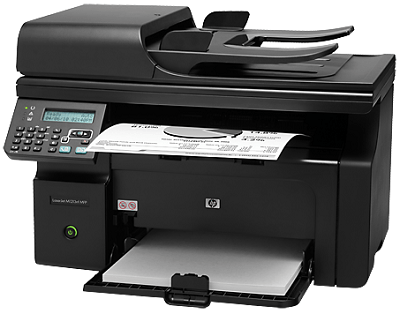
HP LaserJet Pro M1213
Windows XP/Vista/7/8/8.1/10/11
Размер: 212 MB
Разрядность: 32/64
Ссылка: HP LaserJet Pro M1213-Win-XP-10
Установка драйвера в Windows 10
Драйвер — это специальный программный компонент, который дает возможность компьютеру определить новое цифровое устройство. Именно при помощи него пользователь может настроить любое оборудование под свои нужды. Не является исключением и HP LaserJet Pro M1213. На этой странице вы можете найти нужную версию программного обеспечения для МФУ. Также вам сможет значительно помочь наше руководство.
По завершению загрузки файла необходимо перейти в стандартную директорию и запустить исполняющий ярлык. Перед вами появится инсталляционное меню, в котором следует выбрать желаемый метод установки. В нашем случае это «Установка с USB» в заголовке «Серия МФП HP LaserJet Pro M1210».

Для продолжения нажимаем «Начать установку».

Важно убедиться в том, что устройство устанавливается в хорошо проветриваемом помещении. Также важно не допускать попадания пыли или перегревания устройства — к примеру, за счет солнечных лучей. Более подробно понять те или иные нюансы вам поможет информационный слайд.

На данном этапе вам потребуется снять клейкие ленты и устранить специальную защитную изоляцию, оберегающее устройство от ударов.
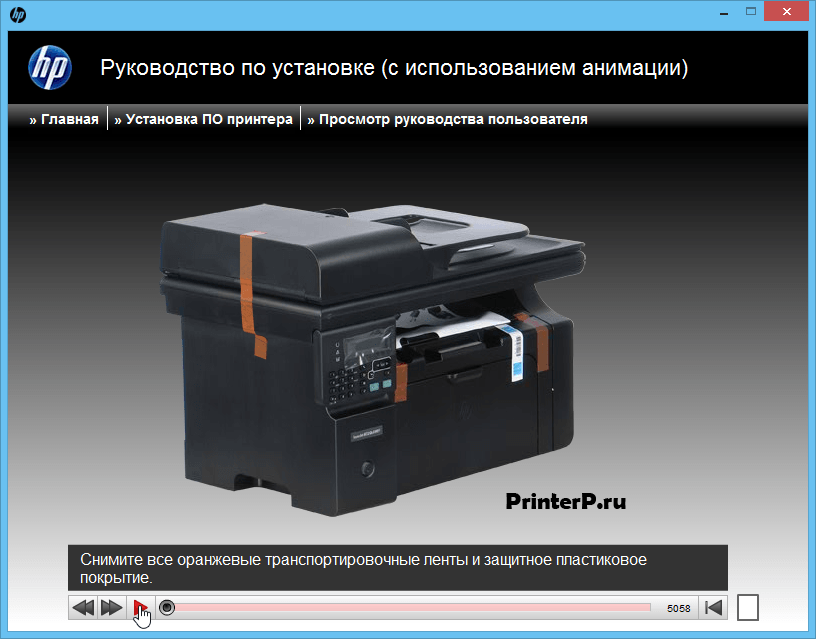
Отворяем слот для вставки картриджа с извлечением пенной заглушки и фиксатора для транспортировки. Если что-то непонятно — сверяемся с анимационным слайдом.

Вынимаем фиксатор с нового картриджа, одновременно покачивая его для одинакового распределения тонера. Как и в предыдущем пункте, сверяемся с видеороликом.
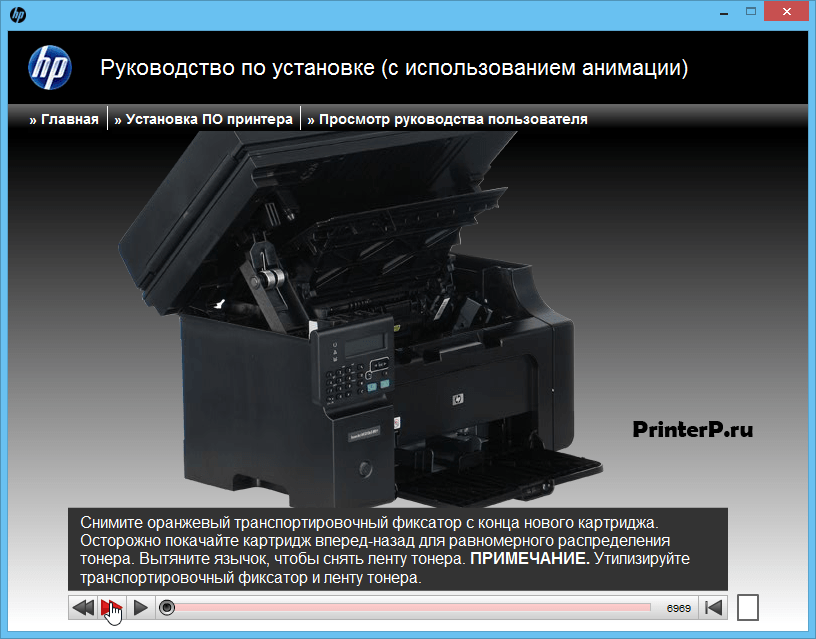
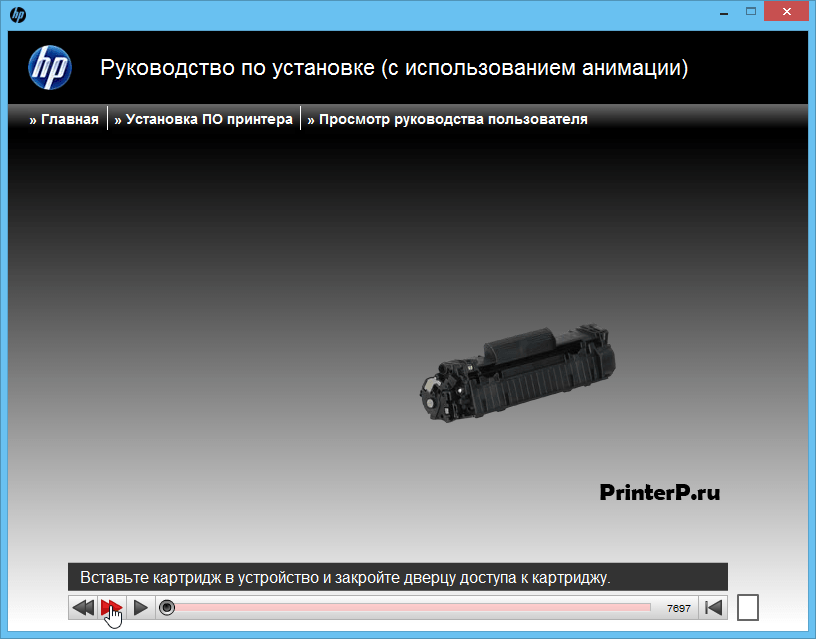
Вставляем картридж в слот и плотно закрываем при помощи пластиковой крышки.
Вставляем лоток, в который будет установлена бумага таким же образом, как это показано на изображении.
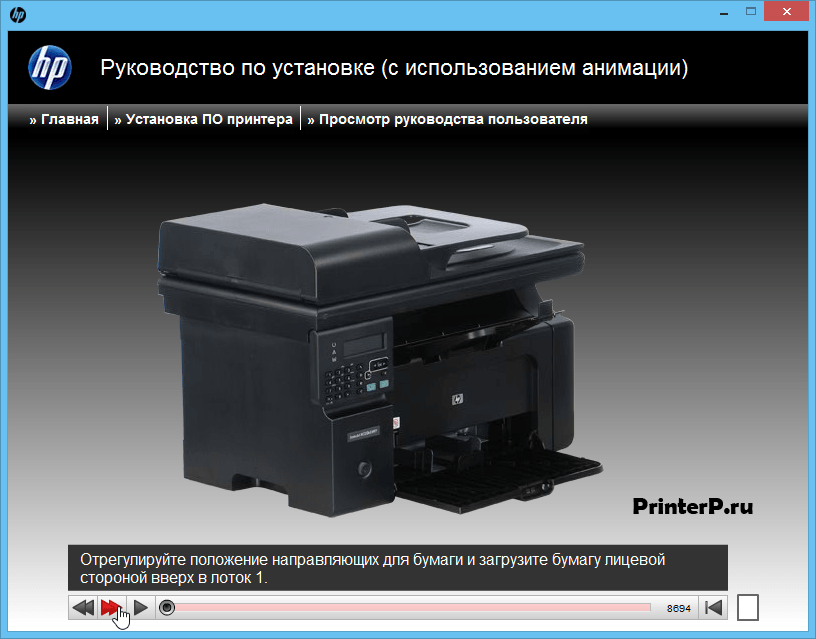
Производим регулирование только что установленного элемента. После этого можно загрузить нужный объем бумаги лицевой стороной.

Подключаем оборудование к сети кабеля питания. Совет: запишите серийный номер принтера и номер модели для будущей регистрации.

Включаем принтер, используя физическую кнопку на торце устройства.
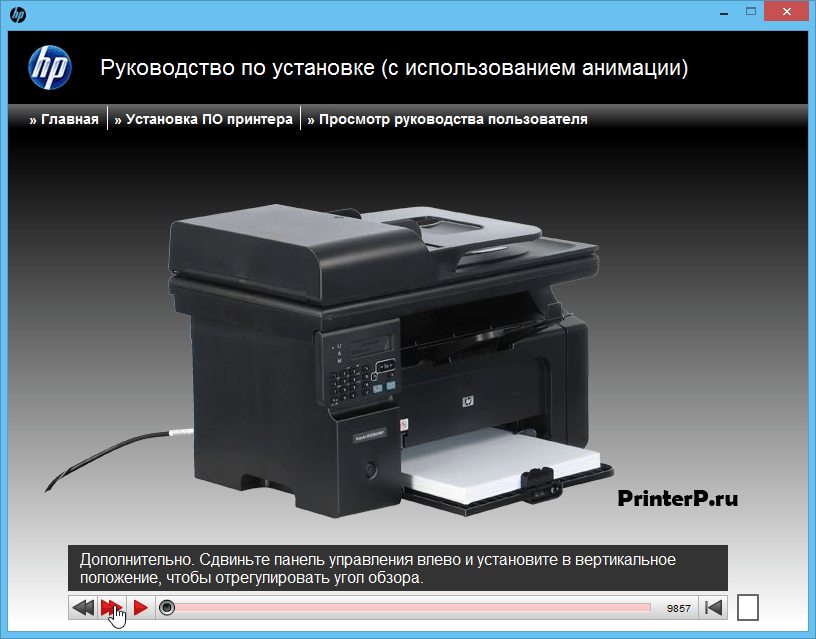
С целью регулирования слота для бумаги необходимо сдвинуть его влево, закрепив в вертикальном положении.

Используя кнопки на дисплее устройства, выбираем то или иное языковое оформление. Для сохранения выбора — жмем «ОК».
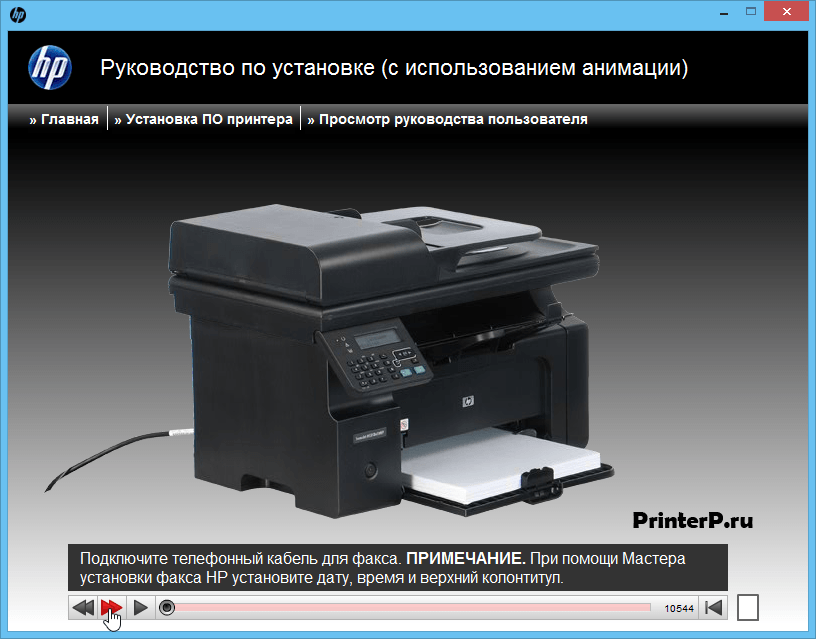
Осуществляем прямое подключение телефонного кабеля к печатному устройству. Если вы не желаете использовать оборудование в качестве факса, можете смело пропускать данный шаг.
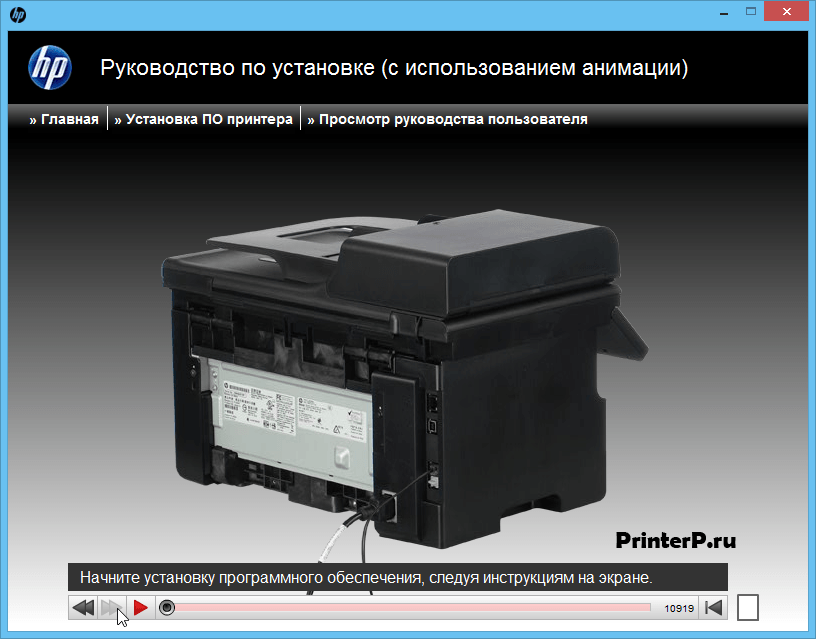
Принтер можно считать настроенным. Переходим к инсталляционному процессу. Выбираем «Установка ПО принтера».
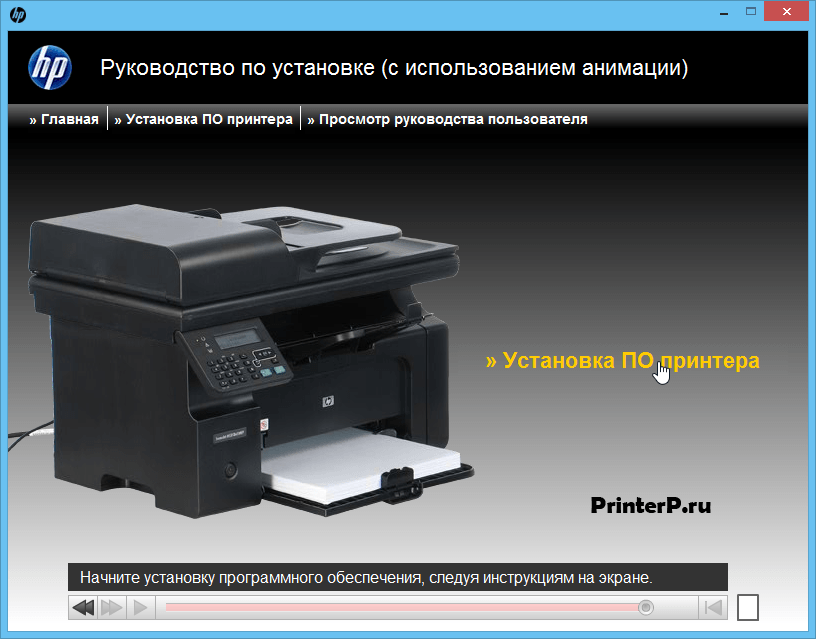
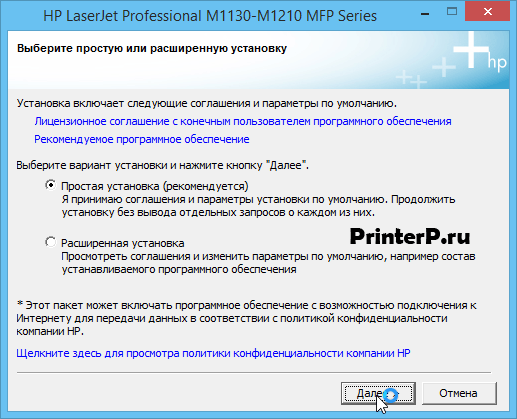
Для неуверенных пользователей ПК рекомендуется выбрать способ «Простая установка». После этого, как и в случае с другими шагами жмём «Далее».
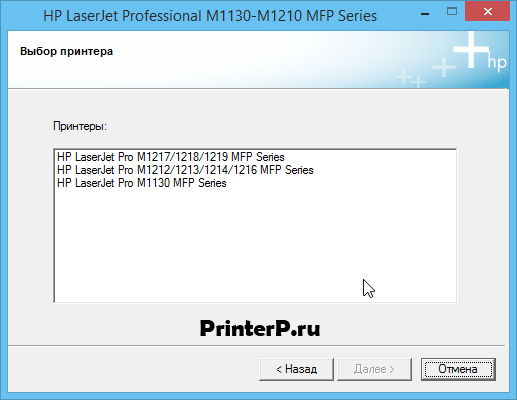
Выбираем значение «HP LaserJet Pro M1213 MFP Series» и нажимаем на кнопку «Далее».
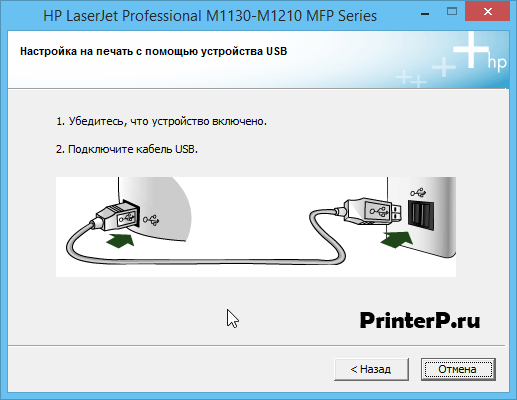
Выбираем способ подключения с помощью USB-кабеля.
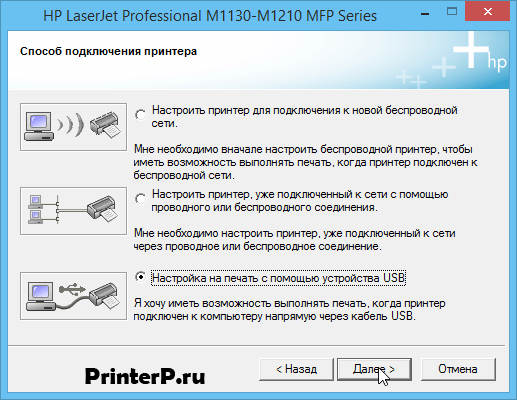
Подсоединяем устройство к ПК, используя идущий в комплекте кабель USB типа. Важно заранее убедиться в том, что оборудование включено в сеть.
Инсталляцию программного обеспечения можно считать завершенной. Надеемся, что описанное нами руководство помогло вам правильно настроить оборудование для дальнейшей работы.

