

Konica Minolta bizhub AccurioPrint C759
Windows Vista/8/8.1/10/2008/2012/2016
Размер: 61.5 MB
Разрядность: 32/64
Ссылка: Konica Minolta bizhub AccurioPrint C759
Для сканера надо использовать драйвера и установите (PPD PS).
Другие драйвера
PostScript:
x32: Konica Minolta bizhub AccurioPrint C759
x64: Konica Minolta bizhub AccurioPrint C759
Как узнать разрядность системы.
PCL6:
x32: Konica Minolta bizhub AccurioPrint C759
x64: Konica Minolta bizhub AccurioPrint C759
PC-Fax:
x32: Konica Minolta bizhub AccurioPrint C759
x64: Konica Minolta bizhub AccurioPrint C759
Установка драйвера в Windows 10
Японские принтеры от фирмы KONICA MINLOTA – достаточно новый продукт для российского рынка, поэтому в свободном доступе еще недостаточно информации о правильной настройке и установке этих устройств печати. Неправильная установка, в свою очередь, гарантированно приведет к полной неработоспособности принтера. Как выполнить все правильно, описано в нашей инструкции.
Первое, с чего начинается инструкция – это необходимость скачать драйвера для принтера Konica Minolta bizhub AccurioPrint C759. Для этого просто переходим в начало статьи, где нажимаем по гиперссылке, опубликованной там.
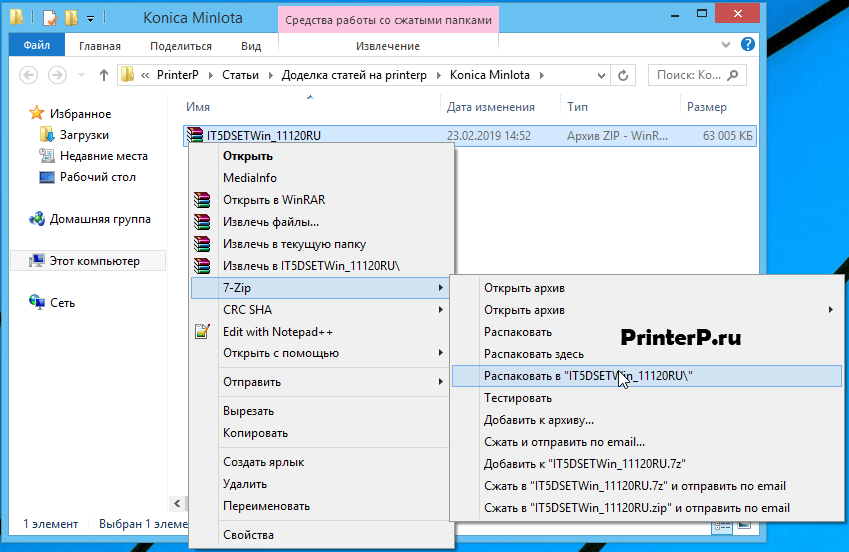
После закачивания можно будет обнаружить, что файлы запакованы в архив. Чтобы достать их оттуда, необходима бесплатная программа «7ZIP». Последовательно выбираем сначала меню «7-zip», а затем «Распаковать в «Распаковать в «ITDSETWin_11120RU»».
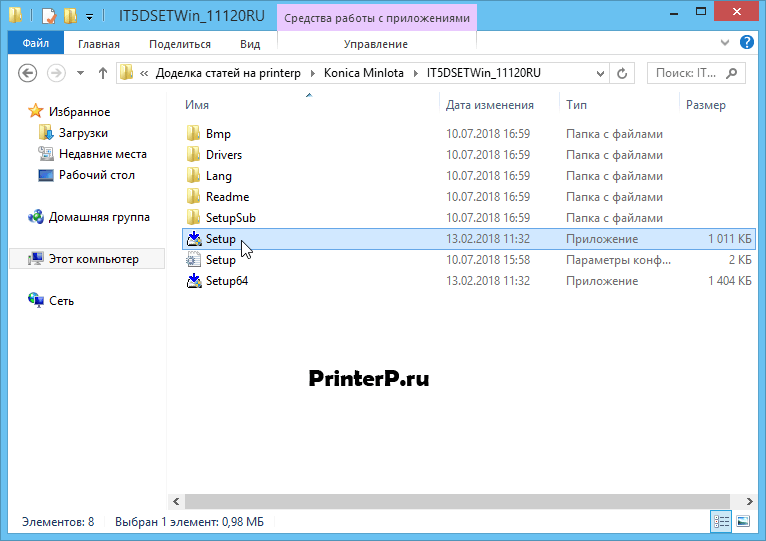
Среди списка файлов выбираем ярлык, который имеет название «SETUP». Запускаем его двойным кликом мышки.
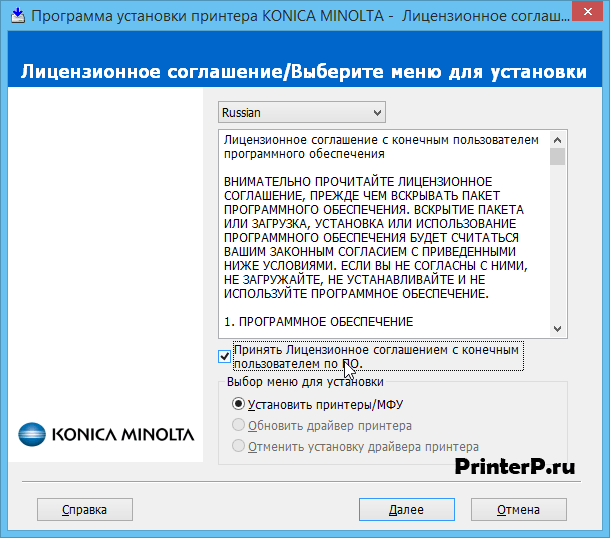
В первом окне программы установщика ознакамливаемся с условиями юридических положений об использовании принтера и программного обеспечения. Отмечаем свое согласие галочкой в соответствующем пункте. Отмечаем «Установить принтеры/МФУ». Жмем «Далее».

В следующем окне выбираем пункт «Указать вручную». Откроется окно с дополнительными настройками, где ставим отметку напротив пункта «Локальный порт», а из выпадающего списка выбираем «LPT1: Локальный порт». Жмем «Далее».
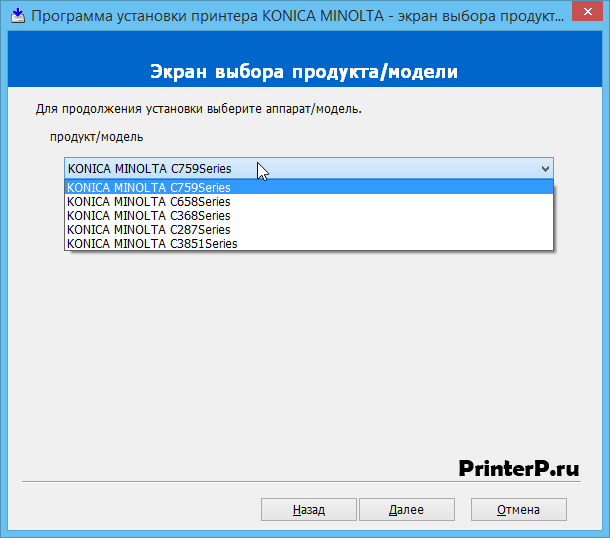
Из выпадающего списка выбираем нужную нам модель принтера. В нашем случае – это «KONICA MINOLTA C759Series». Жмем «Далее».

Проверяем введенные на предыдущих этапах настройки установки. Нажимаем «Установить».
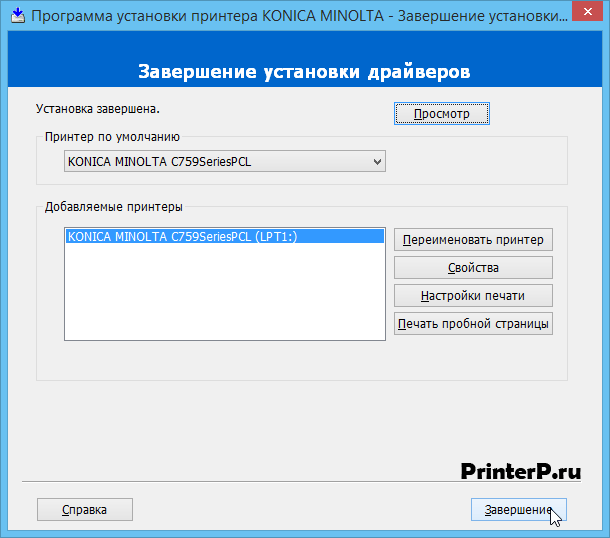
На финальном окне будет доступна опция распечатки пробной страницы. После этого достаточно нажать «Завершение».

