Windows XP/Vista/7/8/8.1/10/11
Размер: 39 MB
Разрядность: 32/64
Ссылка:
Установка драйвера в Windows 10
Скачать драйвер Pantum P2500NW можно бесплатно с нашего сайта. Для этого просто кликните по ссылке, которая подходит под параметры и разрядность используемой операционной системы. Инсталляция программного обеспечения выполняется в полуавтоматическом режиме, и чтобы исключить какие-либо ошибки, предлагаем воспользоваться нашей пошаговой инструкцией.
Найдите дистрибутив в меню загрузок на своём устройстве. Распакуйте архив, воспользовавшись любой удобной для себя программой. Откройте папку с файлами, выберите Autorun.exe, и запустите этот файл на компьютере двойным кликом ЛКМ.
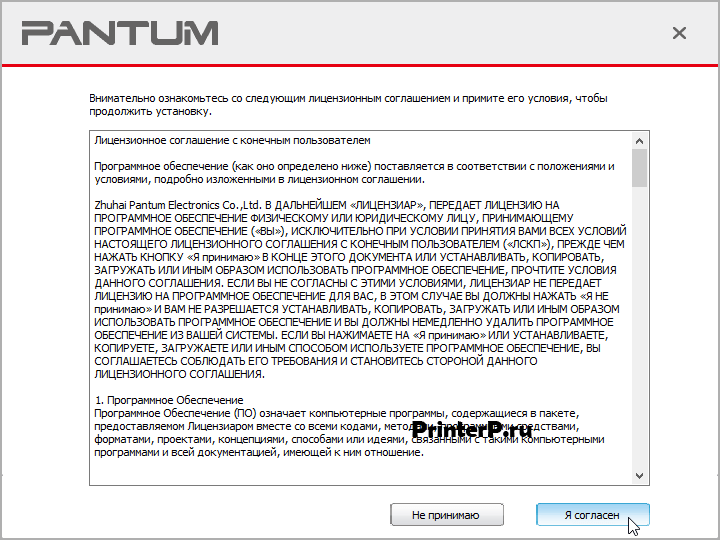
Ознакомьтесь с лицензионным соглашением. Для продолжения работы обязательно нужно принять условия, выдвигаемые разработчиком при использовании продуктов компании. Чтобы это сделать, среди доступных вариантов действий выберите «Я согласен».
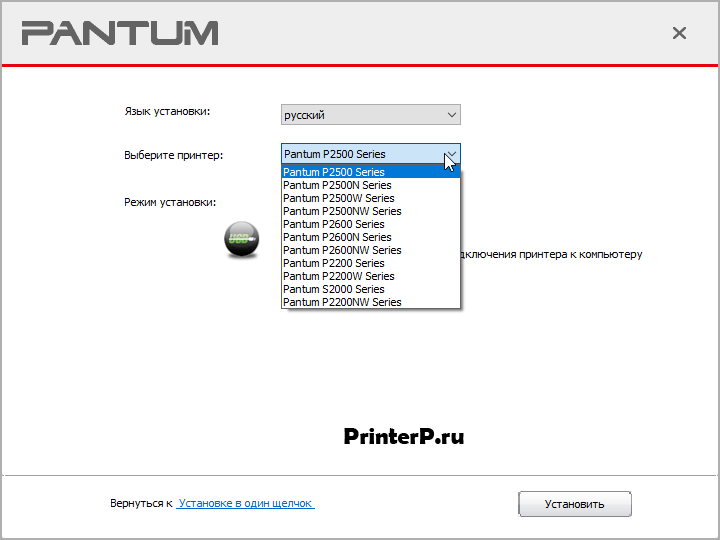
Включите питание принтера, и задайте параметры подключения оборудования. Для этого предлагается три сценария на выбор, поэтому отметьте нужный вариант и переходите к следующему пункту.
Найдите подключаемую модель принтера в открывающемся списке. Отметьте её нажатием мышки и кликните «Установить».
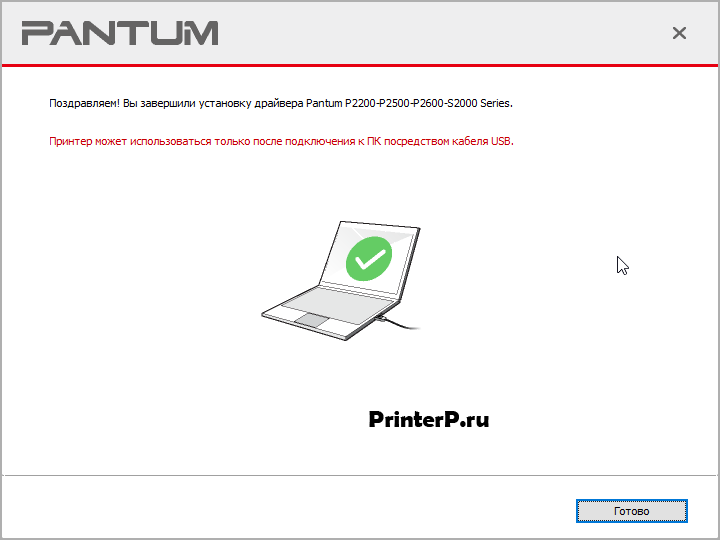
Подождите пару минут, пока программа-инсталлятор выполнит установку и настройку драйвера. После этого нажмите «Готово».
Часто задаваемые вопросы о драйвере Pantum P2500NW
Скачивайте драйвер для Pantum P2500NW только с официального сайта производителя Pantum (pantum.ru). Все файлы в нашей статье взяты исключительно от производителя устройства. Никогда не загружайте драйверы со сторонних сайтов — они могут содержать вирусы или вредоносное ПО.
Обратите внимание: возле каждого файла в статье указана разрядность (32 bit или 64 bit) и версия Windows. Чтобы узнать разрядность вашей системы, нажмите правой кнопкой на «Этот компьютер» → «Свойства». В разделе «Тип системы» будет указано: 32-разрядная или 64-разрядная операционная система.
Если вы начинаете работать с устройством в приложениях, но при работе с документом устройство не отзывается, то надо проверить выставлено ли устройство по муолчнию. Для это этого зайдите в Параметры → Устройства → Принтеры и сканеры, выберите принтер, нажмите → Управление → Установить по умолчанию (сняв галочку с автоматического выбора, если нужно).
Скачанный файл драйвера обычно находится в папке «Загрузки» (Downloads). Откройте проводник Windows, слева найдите раздел «Загрузки». Файл драйвера Pantum P2500NW надо после этого запустить.
Если файл драйвера не запускается, попробуйте: 1) Нажмите правой кнопкой мыши на файл установки драйвера Pantum P2500NW. 2) Выберите «Запуск от имени администратора». 3) Подтвердите действие в окне контроля учетных записей (UAC). Это решает большинство проблем с запуском установщика.
Если после установки драйвера Pantum P2500NW устройство не работает: 1) Убедитесь что принтер/сканер подключен к компьютеру и включен. 2) Перезагрузите компьютер и устройство. 3) Проверьте USB-кабель (попробуйте другой порт или кабель). 4) Откройте «Панель управления» → «Устройства и принтеры» и убедитесь, что Pantum P2500NW установлен как устройство по умолчанию. 5) Попробуйте переустановить драйвер, сначала удалите его перед этим. Читайте в нашей статье: Как удалить драйвер?
Рекомендуется сначала удалить старую версию драйвера через «Панель управления» → «Программы и компоненты». Найдите в списке программу Pantum для Pantum P2500NW и удалите её. После этого скачайте последнюю версию драйвера по ссылке в начале статьи и установите её.
Если выше описанные варианты не помогли, то попробуйте следующие: 1) Временно отключите антивирус и брандмауэр Windows. 2) Убедитесь что скачали версию драйвера для вашей Windows (32 или 64 bit). 3) Освободите место на диске C: (нужно минимум 1 ГБ свободного места). 4) Закройте все программы перед установкой. 5) Попробуйте запустить установку в режиме совместимости (правой кнопкой → Свойства → Совместимость).
Помогла ли вам эта инструкция?


