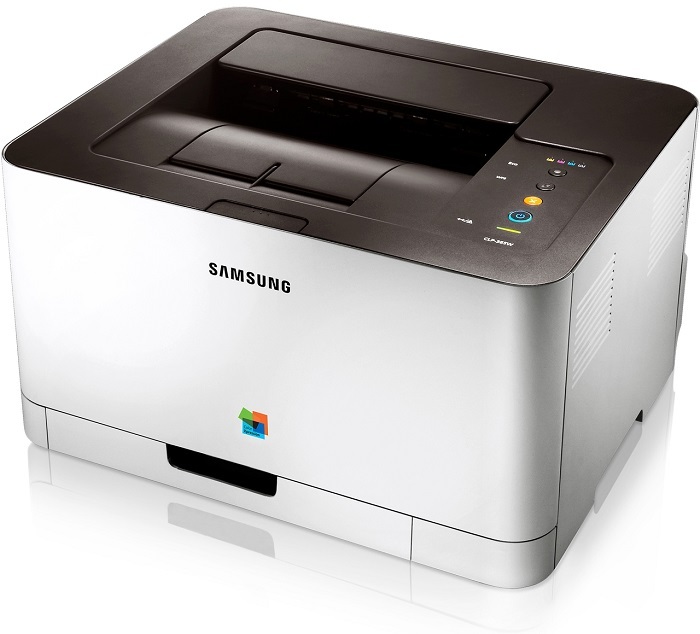
Windows XP/Vista/7/8/8.1/10/11 32/64-bit (универсальный драйвер — рекомендуем для установки)
- Есть универсальный драйвер, который позволяет сделать установку в автоматическом режиме. Более подробно про эту программу, можете прочитать в нашей публикации.
- Вы можете установить драйвер без его скачивания. Ознакомьтесь с этим варинтом установки — «Как установить драйвер без диска».
Windows XP/Vista/7/8/8.1/10/11
Размер: 56.4 MB
Разрядность: 32/64
Ссылка:
WindowsXP/Vista/7/8/8.1/10 (стандартный)
Размер: 26.7 MB
Разрядность: 32/64
Ссылка:
Установка драйвера в Windows 10
Ищете драйвер для принтера Samsung CLP-365 и хотели бы узнать, как его правильно установить? Следующая информация вам поможет:
Скачать нужный вам драйвер вы можете прямо с нашего сайта по ссылке вверху. А чтобы правильно установить его, вам нужно сделать следующее:
Запустить установочный файл и в появившемся меню выбрать «Установить», «ОК» для продолжения.

Принять лицензионное соглашение, поставив «птичку» в соответствующем поле и нажать «Далее>».
Выбрать тип подключения принтера. В данном случае выбирайте «по USB» и переходите к следующему окну, нажав «Далее>».
Теперь нужно, следуя инструкции на экране, подключить принтер к компьютеру с помощью USB-кабеля, после чего также нажать «Далее>».
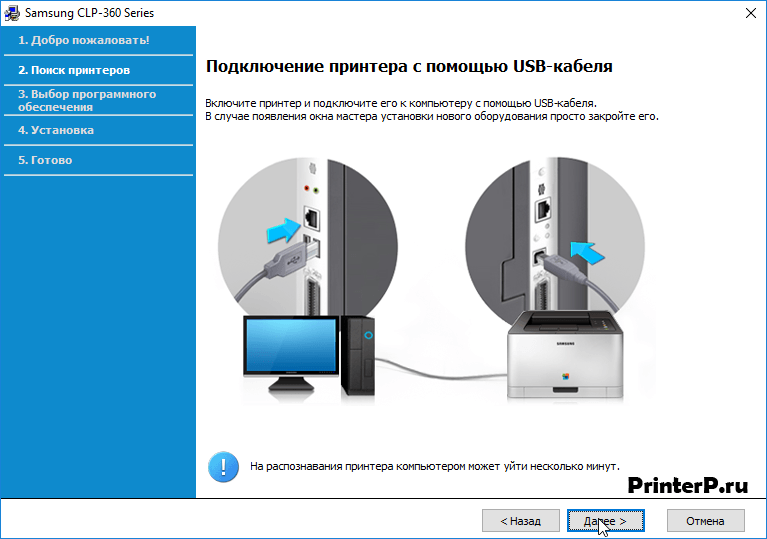
Как только мастер установки найдет принтер начнется непосредственно инсталляция драйвера. Дождитесь, когда она будет завершена, и в последнем окне нажмите «Готово». Учтите, что в некоторых случаях после установки драйверов может потребоваться перезагрузка ПК (это нужно для того, чтобы изменения в системе вступили в силу), поэтому если после всех манипуляций ваш принтер не начал нормально работать, попробуйте просто выполнить перезагрузку.
Часто задаваемые вопросы о драйвере Samsung CLP-365
Скачивайте драйвер для Samsung CLP-365 только с официального сайта производителя Samsung (samsung.com). Все файлы в нашей статье взяты исключительно от производителя устройства. Никогда не загружайте драйверы со сторонних сайтов — они могут содержать вирусы или вредоносное ПО.
Обратите внимание: возле каждого файла в статье указана разрядность (32 bit или 64 bit) и версия Windows. Чтобы узнать разрядность вашей системы, нажмите правой кнопкой на «Этот компьютер» → «Свойства». В разделе «Тип системы» будет указано: 32-разрядная или 64-разрядная операционная система.
Если вы начинаете работать с устройством в приложениях, но при работе с документом устройство не отзывается, то надо проверить выставлено ли устройство по муолчнию. Для это этого зайдите в Параметры → Устройства → Принтеры и сканеры, выберите принтер, нажмите → Управление → Установить по умолчанию (сняв галочку с автоматического выбора, если нужно).
Скачанный файл драйвера обычно находится в папке «Загрузки» (Downloads). Откройте проводник Windows, слева найдите раздел «Загрузки». Файл драйвера Samsung CLP-365 надо после этого запустить.
Если файл драйвера не запускается, попробуйте: 1) Нажмите правой кнопкой мыши на файл установки драйвера Samsung CLP-365. 2) Выберите «Запуск от имени администратора». 3) Подтвердите действие в окне контроля учетных записей (UAC). Это решает большинство проблем с запуском установщика.
Если после установки драйвера Samsung CLP-365 устройство не работает: 1) Убедитесь что принтер/сканер подключен к компьютеру и включен. 2) Перезагрузите компьютер и устройство. 3) Проверьте USB-кабель (попробуйте другой порт или кабель). 4) Откройте «Панель управления» → «Устройства и принтеры» и убедитесь, что Samsung CLP-365 установлен как устройство по умолчанию. 5) Попробуйте переустановить драйвер, сначала удалите его перед этим. Читайте в нашей статье: Как удалить драйвер?
Рекомендуется сначала удалить старую версию драйвера через «Панель управления» → «Программы и компоненты». Найдите в списке программу Samsung для Samsung CLP-365 и удалите её. После этого скачайте последнюю версию драйвера по ссылке в начале статьи и установите её.
Если выше описанные варианты не помогли, то попробуйте следующие: 1) Временно отключите антивирус и брандмауэр Windows. 2) Убедитесь что скачали версию драйвера для вашей Windows (32 или 64 bit). 3) Освободите место на диске C: (нужно минимум 1 ГБ свободного места). 4) Закройте все программы перед установкой. 5) Попробуйте запустить установку в режиме совместимости (правой кнопкой → Свойства → Совместимость).
Помогла ли вам эта инструкция?


