
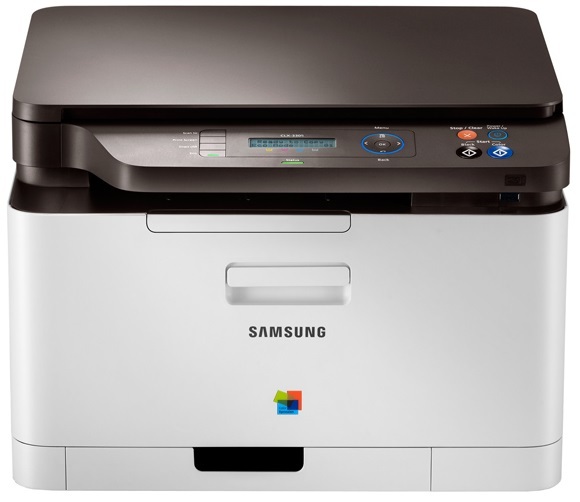
Samsung CLX-3305
Windows 2000/2003/2008/XP/Vista/7/8/8.1/10/11 (32/64-bit)(универсальный драйвер — рекомендуем для установки)
Сначала можете попробовать установить драйвера, которые предлагаем ниже, но если они не подойдут, то перейдите по ссылке, скачайте программу и она поможет скачать и установить драйвера. Эта программа создана специально для устройств Samsung.
Windows 2003/2008/2012/XP/Vista/7/8/8.1/10
Разрядность: 32/64
Ссылки:
- Драйвер для принтера: Samsung CLX-3305-Printer — 48.7 MB
- Сканер: Samsung CLX-3305-Scan — 31 MB
| Тип устройства | МФУ (цветной принтер + сканер + копир) |
| Название пакета | Samsung CLX-3300 Series Print Driver + Scanner Driver |
| Тип драйвера | PCL / SPL (печать) + отдельный драйвер сканера |
| Совместимые ОС | Windows XP / Vista / 7 / 8 / 8.1 / 10 / 11 |
| Разрядность | 32-bit / 64-bit |
| Язык интерфейса | Русский, английский и др. |
Для Samsung CLX-3305 нужны два файла. Первый — драйвер печати серии CLX-3300 (PCL или SPL на выбор). Второй — отдельный драйвер сканера. Скачать драйвера на принтер Samsung CLX-3305 без установочного диска можно прямо на этой странице — оба файла в блоке загрузки.
Порядок важен: сначала ставится драйвер печати, компьютер перезагружается, затем устанавливается драйвер сканера. Если сделать наоборот или пропустить перезагрузку — сканер в системе может не появиться.
Скачать драйвер Samsung CLX-3305 бесплатно в обоих вариантах можно прямо здесь.
Установка драйвера в Windows 10
Всем тем, кто ищет драйвера для принтера Samsung CLX-3305, а также информацию по их установке, можем сообщить, что ваши поиски завершились успешно! Загрузить искомые драйвера вы можете по ссылке выше. Также на данной странице нашего сайта вы найдете подробную информацию по их установке.
Итак, если необходимые драйвера уже скачаны, то следующим вашим шагом будет их установка. Для этого двойным щелчком мыши запустите exe-файл, после чего в появившемся меню выберите пункт «Установить» и нажмите кнопку «ОК».

Теперь внимательно прочитайте лицензионное соглашение и в случае, если вы согласны с написанным, поставьте отметку в соответствующем пункте, после чего жмите «Далее>».

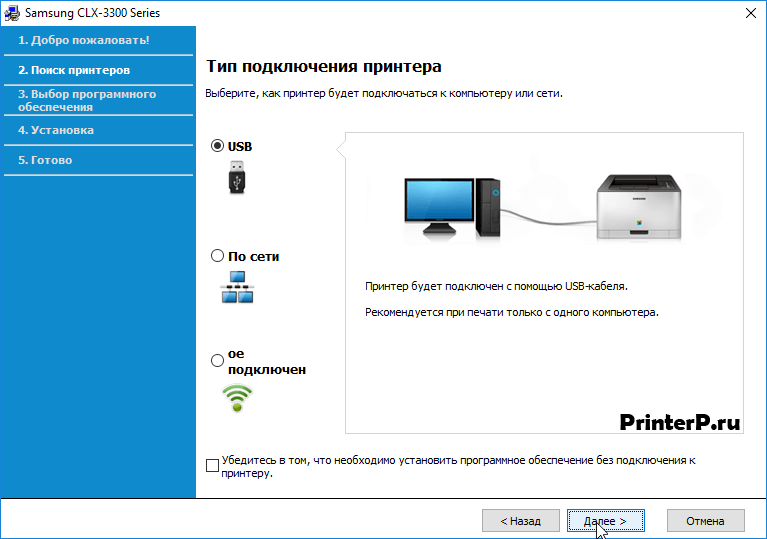
Тип подключения принтера следует выбирать по USB.
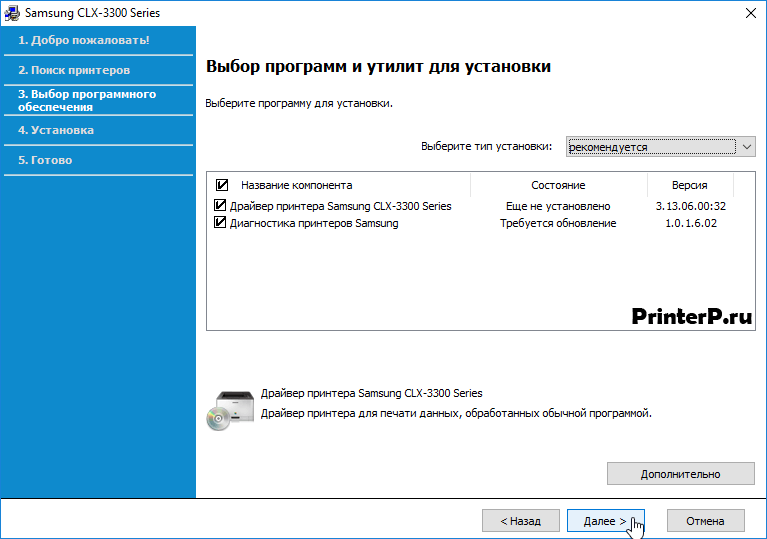
Утилиты и программы для установки лучше отметить все, что в списке.
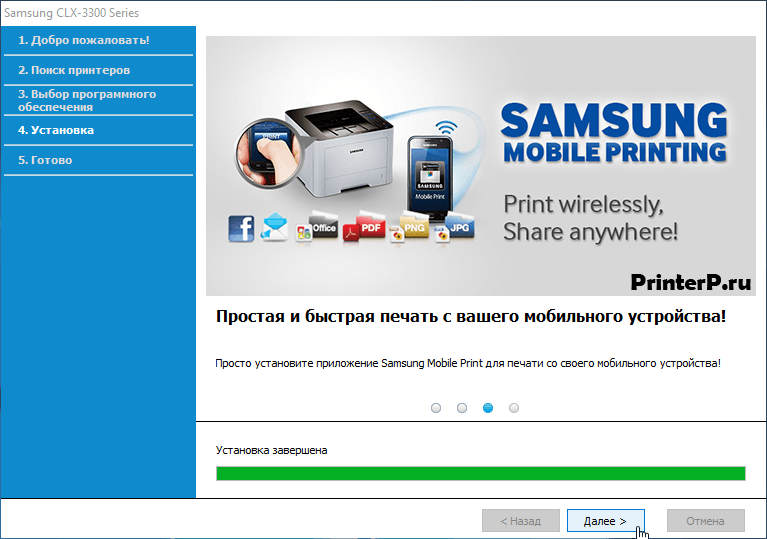
Когда начнется установка, дождитесь ее окончания, не выключая или перезагружая ПК.
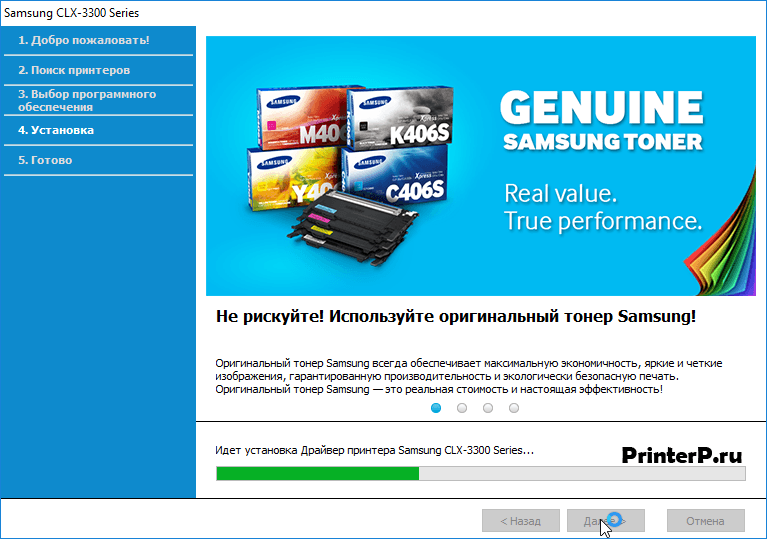
Когда установка будет завершена, нажмите «Далее>» чтобы перейти к следующему окну.
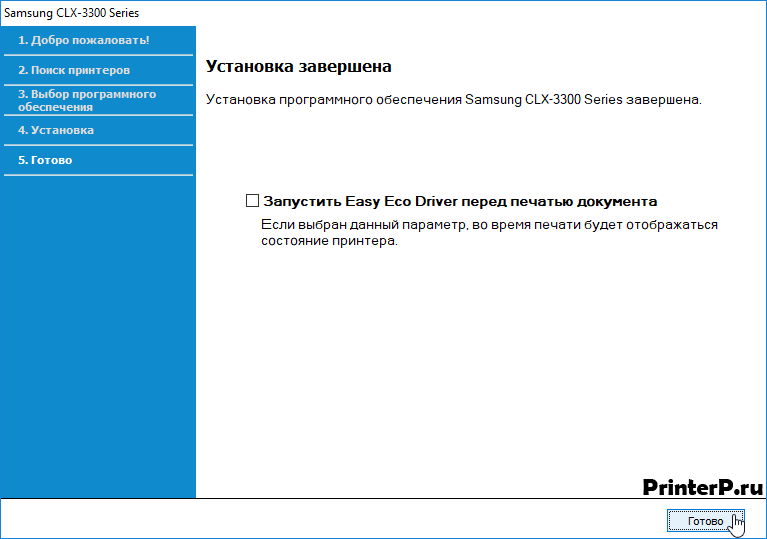
Последнее окно сообщит вам об успешной установке драйвера. Теперь можно нажать кнопку «Готово».
Осталось подключить свой принтер Samsung CLX-3305 к компьютеру и начать работу. Скачать драйвер Samsung CLX-3305 для Windows 11 через фирменный пакет серии CLX-3300 в большинстве случаев получится — пакет совместим с новыми системами. Если возникли проблемы с драйвером печати — используйте Samsung Universal Print Driver. Драйвер сканера при этом устанавливается отдельно в любом случае.
После установки зайдите в «Параметры» → «Принтеры и сканеры» — Samsung CLX-3305 должен появиться дважды: как принтер и как сканер.
Совет: на Windows 11 при запуске установщика система может показать предупреждение «Неизвестный издатель». Нажмите «Подробнее» → «Всё равно выполнить» — это нормальное поведение для старых пакетов Samsung.
Как обновить драйвер на принтер Samsung CLX-3305
После обновлений Windows у Samsung CLX-3305 чаще всего слетает именно драйвер сканера — принтер продолжает печатать, а сканирование перестаёт работать. Чтобы обновить драйвер на принтер Samsung CLX-3305, скачайте оба пакета с этой страницы и переустановите последовательно с перезагрузкой между ними.
Как сканировать документы на Samsung CLX-3305
После установки обоих пакетов сканирование доступно через Samsung Easy Document Creator или Samsung Easy Printer Manager — оба приложения устанавливаются вместе с драйвером сканера. Запустите одно из них, положите документ на стекло и выберите нужный формат сохранения. Альтернатива — стандартные «Факсы и сканирование Windows».
Проблемы с драйвером Samsung CLX-3305 и как их решить
Принтер печатает только чёрно-белый, хотя выбрана цветная печать
Проверьте настройки печати в драйвере: откройте «Устройства и принтеры» → правая кнопка на Samsung CLX-3305 → «Настройки печати». Убедитесь, что в разделе «Цвет» выбрана цветная печать, а не чёрно-белая.
Сканер не работает, хотя принтер печатает
становлен только драйвер печати. Скачайте и установите отдельный файл драйвера сканера серии CLX-3300 с этой страницы.
Samsung Easy Printer Manager видит сканер, но при запуске сканирования выходит ошибка
Зайдите в «Параметры» → «Принтеры и сканеры» — убедитесь, что Samsung CLX-3305 там числится и как сканер тоже. Если нет — переустановите драйвер сканера.
После обновления Windows цвета при печати стали некорректными
Windows Update иногда заменяет драйвер своей версией, которая не поддерживает правильное управление цветом. Переустановите полный пакет CLX-3300 Series с этой страницы.
Принтер определяется как «Неизвестное устройство»
Удалите запись из «Диспетчера устройств», отключите кабель и установите драйвер с нуля: сначала запускаете установщик, затем по его команде подключаете кабель.
Как удалить драйвер Samsung CLX-3305
- «Панель управления» → «Программы и компоненты» → удалите Samsung CLX-3305 Series (оба пакета — печать и сканер)
- «Устройства и принтеры» → правая кнопка на Samsung CLX-3305 → «Удалить устройство»
- «Свойства сервера печати» → «Драйверы» → Samsung CLX-3305 → «Удалить»
- Перезагрузите компьютер
Так удалить драйвер Samsung CLX-3305 получится полностью, без конфликтующих остатков.
Если не получается
Samsung CLX-3305 — модель с характером, особенно в части установки двух отдельных пакетов. Если что-то пошло не так — напишите в комментариях. Укажите версию Windows и что именно не работает: печать, сканирование или оба.
