
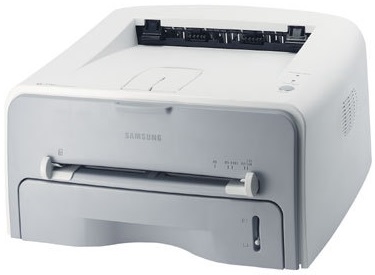
Samsung ML-1615
Универсальный драйвер — подходит для многих версий Windows
Чтобы понять, как пользоваться программой, зайдите в эту статью. Данная утилита сама скачает и установит нужный вам драйвер.
Windows 2008/Vista/7
Размер: 9.6 MB
Разрядность: 32/64
Ссылка: Samsung ML-1615-Printer-7-Vista
Windows 98/ME/2K/XP
Размер: 10.88 MB
Разрядность: 32/64
Ссылка: Samsung ML-1615-Printer-XP
| Тип устройства | Принтер (только печать) |
| Название пакета | Samsung ML-1610 Series / Samsung Universal Print Driver |
| Тип драйвера | Фирменный (XP/7) / Universal Print Driver (10/11) |
| Совместимые ОС | Windows XP / Vista / 7 / 8 / 10 / 11 |
| Разрядность | 32-bit / 64-bit |
| Язык интерфейса | Русский, английский и др. |
Установка драйвера в Windows 7
Чтобы ваш принтер мог отпечатать любой документ или изображение, переданное с вашего компьютера, ему необходим надежный драйвер. Скачать его можно у нас, перейдя по ссылке. Для этого кликните мышкой по ссылке на скачивание, в открывшемся окошке выберите папку на своем ПК, куда вы хотите сохранить установочный файл и нажмите «Сохранить». Затем откройте эту папку и дважды нажмите мышкой на сохраненный файл. В открывшемся диалоговом окне необходимо будет указать путь, куда будет устанавливаться драйвер принтера. По умолчанию он будет установлен на C:\\Temp\ML-1610. После этого следует нажать мышкой кнопку «Next», чтобы продолжить установку. ВАЖНО: не подключайте принтер к компьютеру до начала установки драйвера, это следует сделать позже.

Перед непосредственным началом инсталляции закройте на своем компьютере все работающие программы. Затем в открытом окне нажмите кнопку «Далее».

Вот на этом этапе нужно подключить ваш принтер. Воспользуйтесь кабелем, входящим в комплект, и подсоедините принтер к ПК. Для продолжения работы нажмите кнопку «Далее».

На экране появится окно установки. Синяя полоса-индикатор и показатель процентов продемонстрируют, на каком этапе проходит установка. После ее окончания (потребуется подождать пару минут) окно автоматически закроется.

Следующий шаг – завершение установки. Чтобы закрыть окно, нажмите мышкой на кнопку «Готово».

Протестируйте печать, запустив с компьютера распечатку любого документа. Возможно, для корректной работы понадобится дополнительно перезагрузить компьютер.
Скачать драйвер Samsung ML-1615 для Windows 11 через фирменный пакет не получится — его нет. Используйте Samsung Universal Print Driver. После установки UPD в списке принтеров выберите тот, где в названии фигурирует ML-1615 или ML-1610 — это правильная запись.
Совет: после установки UPD зайдите в «Устройства и принтеры» и убедитесь, что Samsung ML-1615 стоит как принтер по умолчанию.
Как обновить драйвер на принтер Samsung ML-1615
Если принтер перестал работать после обновления Windows — скачайте актуальный Universal Print Driver с этой страницы и установите поверх старого. Через «Диспетчер устройств» обновляться не стоит: там Windows подбирает что-то из своей базы, и результат непредсказуем. Чтобы обновить драйвер на принтер Samsung ML-1615 правильно — только через файл с этой страницы.
Проблемы с драйвером Samsung ML-1615 и как их решить
Принтер не определяется после подключения
Попробуйте другой USB-порт на корпусе компьютера. Если не помогает — зайдите в «Диспетчер устройств» и удалите запись с принтером, если она там есть. Потом переустановите драйвер в правильном порядке.
Windows 10 поставила свой драйвер автоматически, принтер не печатает
Удалите автоматически установленный драйвер через «Диспетчер устройств», отключите принтер и установите Universal Print Driver вручную с этой страницы.
После установки UPD принтер появился под другим именем
Это нормально для Universal Print Driver. Зайдите в «Устройства и принтеры», найдите устройство с именем из серии ML-1610, кликните правой кнопкой → «Использовать по умолчанию».
Принтер определяется, но очередь печати зависает Откройте командную строку от имени администратора: net stop spooler, удалите файлы из C:\Windows\System32\spool\PRINTERS, затем net start spooler. После этого попробуйте снова.
Как удалить драйвер Samsung ML-1615
- «Панель управления» → «Устройства и принтеры» → правая кнопка на Samsung ML-1615 → «Удалить устройство»
- «Свойства сервера печати» → вкладка «Драйверы» → Samsung ML-1615 → «Удалить»
- Перезагрузите компьютер
Вот как удалить драйвер Samsung ML-1615 без остатков в системе.
Если не получается
Модель старая, и иногда требует нестандартных решений. Если после всех шагов принтер всё равно не определяется — напишите в комментариях: укажите версию Windows и разрядность системы.
