

Samsung ML-1665
Небольшой, тихий, быстрый — Samsung ML-1665 в своё время разошёлся по домашним столам и небольшим офисам очень широко. Лазерный, чёрно-белый, без лишних наворотов. Именно такие принтеры и живут дольше всего — просты в обслуживании, не капризничают. Но есть у этой модели своя особенность, о которой стоит знать заранее: для новых версий Windows родного драйвера нет, и нужен универсальный пакет. Обо всём этом — по порядку.
Windows 2000/2003/2008/XP/Vista/7/8/8.1/10 32/64-bit. (универсальный драйвер)
Для пользователей оборудованием Samsung разработали небольшую программу, которая позволяет быстро найти и установить нужный драйвер для вашего устройства. Чтобы это сделать, вам надо зайти в статью, далее скачать программу, запустить ее и после чего скачать нужный драйвера, который программа найдет сама. Переходите по ссылке выше и делайте, то что говорится в статье.
Windows XP/2003/2008/2012/Vista/7
Размер: 17.36 MB
Разрядность: 32/64
Ссылка: Samsung ML-1665-Printer-7-Vista
| Название пакета | Samsung ML-1660/1665 Series Driver |
| Тип драйвера | Полный пакет |
| Совместимые ОС | Windows XP / Vista / 7 / 8 / 10 / 11 ( Samsung Universal Print Driver (UPD)) |
| Разрядность | 32-bit / 64-bit |
| Язык интерфейса | Русский, английский и др. |
Важный момент перед установкой
Прежде чем что-то скачивать и запускать — отсоедините принтер от компьютера, если он уже подключён. Samsung ML-1665 относится к тем моделям, где порядок действий при установке имеет значение. Если подключить кабель до того, как установщик об этом попросит, Windows начнёт искать драйвер самостоятельно — и в большинстве случаев найдёт что-то не то.
Правильная последовательность такая: сначала запускаете установщик, проходите все шаги, и только когда программа скажет «подключите принтер» — вот тогда вставляете USB-кабель. Не раньше.
Совет: Если принтер уже подключён и ничего не работает — отсоедините кабель, перезагрузите компьютер и начните установку заново. Именно в таком порядке, не наоборот.
Вопрос как подключить принтер Samsung ML-1665 к компьютеру Windows 7, 8, 10 или 11 решается одинаково для всех версий системы — порядок не меняется. Сначала установщик, потом кабель. Разница только в том, какой именно пакет драйверов вы выбираете: для Windows 7 — фирменный, для Windows 10 и 11 — универсальный Samsung UPD.
После установки зайдите в «Устройства и принтеры» и убедитесь, что Samsung ML-1665 появился в списке и нет красного крестика рядом с иконкой. Если всё чисто — принтер готов к работе.
Установка драйвера Samsung ML-1665 для Windows XP, 7, 8
Скачать драйвер Samsung ML-1665 бесплатно можно прямо на этой странице. Мы публикуем официальные файлы — ничего лишнего, никаких модификаций. Диск из комплекта лучше отложить в сторону: он создавался в момент выпуска модели и Windows 10 и 11 уже не знает. Скачать драйвера на принтер Samsung ML-1665 без установочного диска — правильное решение, и всё необходимое есть здесь.
Для этой модели существует два варианта, и важно выбрать правильный. Для Windows XP, Vista, 7 и 8 — фирменный драйвер Samsung под конкретную модель. Для Windows 10 и 11 — Samsung Universal Print Driver (UPD), потому что родного драйвера под новые системы Samsung не выпускал. Оба варианта есть в блоке загрузки ниже, разделены по версиям системы.
Если хотите скачать драйвер для принтера Samsung ML-1665 с официального сайта напрямую — рядом с кнопкой загрузки мы указываем прямую ссылку на источник.
После загрузки открываем папку с файлом и запускаем мастер установки. В первом окне пользователю необходимо нажать клавишу «Извлечь», перед этим установить отметку напротив «Запустить после завершения», чтобы сразу открыть приложение для установки драйвера.

Продвинутые пользователи в текущем окне могут выбрать «Расширенная установка». Обычным пользователям рекомендуем нажать кнопку «Установить сейчас», в этом случае установщик автоматически установит необходимые системные файлы.

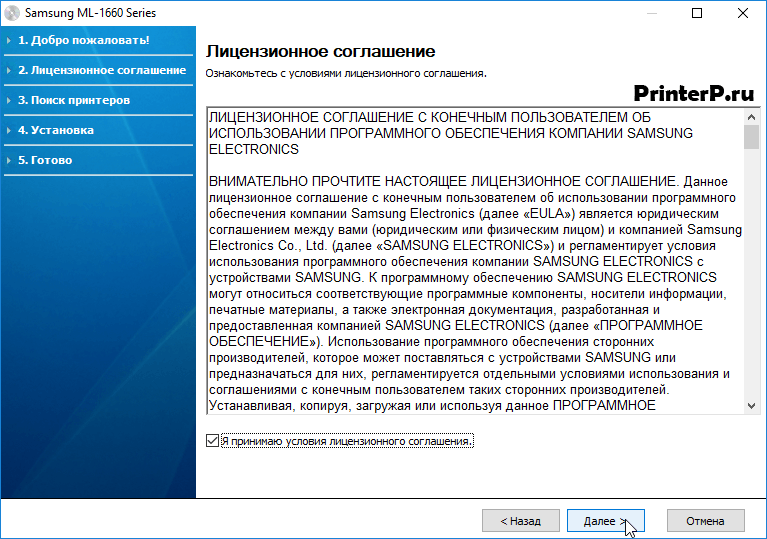
Далее необходимо прочесть лицензионное соглашение. После ознакомления с информацией принимаем его, нажав «Я принимаю условия лицензионного соглашения». Кликаем «Далее».
Утилита управления принтером может собирать различные системные данные об использовании принтера. Если вы не желает передавать в компанию такие данные, то выберите «Я не хочу передавать такие данные», затем кликните «Далее».

Далее мастер установки скопирует временные файлы, а после установит программное обеспечение. Процедура займет несколько минут.

Установка драйвера завершена. Подключите принтер к компьютеру.
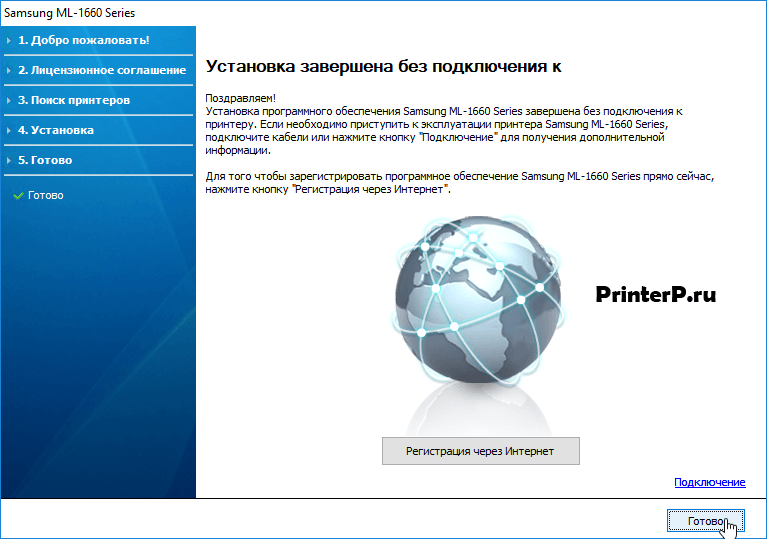
Так решается вопрос, как подключить принтер Samsung ML-1665 к компьютеру Windows 7, 8, 10 или 11 — порядок не меняется ни для одной из систем. На Windows XP после установки система иногда просит перезагрузку дважды — это нормально, просто перезагружайтесь до появления принтера в списке устройств.
После установки зайдите в «Устройства и принтеры» и убедитесь, что Samsung ML-1665 появился в списке без красного крестика рядом с иконкой. Если всё чисто — принтер готов к работе.
Важно: если установщик не запускается или сразу закрывается — кликните по нему правой кнопкой мыши и выберите «Запуск от имени администратора». Без прав администратора установщик на Windows 10 и 11 часто просто молча отказывает.
Установка без диска
Диск из комплекта давно потерял смысл — он содержит версию драйвера на момент выхода модели, а Windows 10 и 11 о нём уже ничего не знают. Скачать драйвера на принтер Samsung ML-1665 без установочного диска — не просто можно, а нужно именно так и поступать.
Актуальный пакет всегда доступен здесь, на этой странице. Никаких дисков, никаких поисков по интернету.
Драйвер Samsung ML-1665 для Windows 11 и Windows 10
Здесь есть нюанс, который отличает Samsung ML-1665 от многих других принтеров. Родного драйвера под Windows 10 и 11 для этой модели нет — Samsung его не выпускал. Но это не значит, что принтер не заработает.
Решение — Samsung Universal Print Driver (UPD). Это универсальный драйвер, который Samsung сделал для всей своей линейки, и он отлично работает с ML-1665 на Windows 10 и 11. Именно его вы найдёте в блоке загрузки на этой странице с пометкой «для Windows 10/11». Если хотите скачать драйвер Samsung ML-1665 для Windows 11 — это единственный рабочий вариант для новой системы.
Совет: После установки UPD в списке принтеров может появиться несколько вариантов названий. Выбирайте тот, где в имени есть «Samsung ML-1660» или «Samsung ML-1665» — это правильный.
Как обновить драйвер на принтер Samsung ML-1665
Если принтер раньше работал, а после обновления Windows начал барахлить — скорее всего, нужно обновить драйвер на принтер Samsung ML-1665. Скачиваете свежий пакет с этой страницы и запускаете установщик поверх старого — он сам разберётся со старой версией.
Если хотите сделать всё аккуратно — сначала удалите старый драйвер (об этом есть раздел ниже), а потом ставьте новый. Через «Диспетчер устройств» обновляться не стоит — там Windows найдёт что-нибудь несовместимое и ситуацию только ухудшит.
Программы Samsung для ML-1665
Вместе с основным пакетом драйверов идут несколько полезных утилит.
Samsung Smart Panel — небольшая программа в трее, которая показывает статус принтера: уровень тонера, наличие ошибок, состояние устройства. Особенно полезна, если принтер вдруг перестаёт реагировать — Smart Panel часто сразу показывает причину.
Samsung AnyWeb Print — утилита для печати из браузера. Позволяет выделить нужный кусок веб-страницы и отправить его на печать без лишних элементов — рекламы, меню, колонтитулов. Для тех, кто часто печатает материалы из интернета, это реально удобно.
Обе программы входят в полный пакет драйверов, который вы найдёте на этой странице.
Частые проблемы с драйвером и как их решить
За время работы с этой моделью я сталкивался с одними и теми же ситуациями снова и снова. Вот самые распространённые — и что с ними делать.
Принтер не определяется в системе после подключения Первым делом проверьте кабель — попробуйте другой порт USB или другой провод. Если дело не в кабеле, значит Windows подхватила не тот драйвер автоматически. Удалите принтер из «Диспетчера устройств», отключите кабель и переустановите драйвер правильно: сначала запускаете установщик, потом по его команде подключаете кабель.
Установщик запускается и сразу закрывается
Типичная ситуация на Windows 10 и 11 — установщик не получает нужных прав. Кликните по файлу правой кнопкой мыши и выберите «Запуск от имени администратора». Если и это не помогает — проверьте, не заблокировал ли файл Windows Defender. Откройте свойства файла, и если внизу есть строка «Этот файл получен с другого компьютера» — нажмите «Разблокировать».
Принтер появился в системе, но не печатает
Откройте «Устройства и принтеры» и посмотрите на иконку Samsung ML-1665. Если рядом с ней жёлтый треугольник с восклицательным знаком — драйвер встал с ошибкой. Удалите устройство, перезагрузитесь и установите драйвер заново. Также убедитесь, что ML-1665 стоит как принтер по умолчанию — кликните правой кнопкой → «Использовать по умолчанию».
Задания уходят в очередь, но ничего не происходит
Зависшая очередь — распространённая история после переустановки драйвера. Откройте «Устройства и принтеры», кликните на принтер правой кнопкой → «Просмотр очереди печати» и отмените все задания. Если очередь не очищается, откройте командную строку от имени администратора и выполните по очереди: net stop spooler, затем удалите все файлы из папки C:\Windows\System32\spool\PRINTERS, потом net start spooler. После этого попробуйте снова.
После обновления Windows принтер перестал работать
Windows Update иногда заменяет установленный драйвер своей версией — и она не всегда подходит. Зайдите в «Диспетчер устройств», найдите принтер, кликните правой кнопкой → «Удалить устройство» с галочкой «Удалить программу драйвера». После этого установите драйвер заново с этой страницы.
Принтер определяется как «Неизвестное устройство» Windows не смогла подобрать подходящий драйвер автоматически. Не пытайтесь использовать кнопку «Обновить драйвер» в диспетчере — она ситуацию не исправит. Просто удалите неизвестное устройство, отключите кабель принтера и установите драйвер с нуля через установщик с этой страницы.
Что делать, если принтер не работает после установки
Установка прошла без ошибок, но принтер молчит — такое тоже бывает. Пройдитесь по простому списку прежде, чем паниковать.
Убедитесь, что принтер включён и кабель плотно сидит с обеих сторон. Откройте «Устройства и принтеры» и проверьте, стоит ли Samsung ML-1665 как принтер по умолчанию — если нет, кликните правой кнопкой и выберите «Использовать по умолчанию». Посмотрите, нет ли рядом с иконкой принтера жёлтого треугольника — это значит, что драйвер встал с ошибкой и нужна переустановка.
Попробуйте распечатать тестовую страницу прямо из свойств принтера — это покажет, работает ли принтер вообще или проблема в конкретной программе. Если тестовая страница ушла и распечаталась, а из Word или браузера не печатает — дело не в драйвере, а в настройках самой программы.
Как удалить драйвер Samsung ML-1665
Перед переустановкой лучше убрать старый драйвер полностью — тогда новый встанет чисто и без конфликтов. Вот как удалить драйвер Samsung ML-1665 правильно:
- Откройте «Панель управления» → «Устройства и принтеры»
- Кликните правой кнопкой на Samsung ML-1665 → «Удалить устройство»
- В том же окне откройте «Свойства сервера печати» (в верхней строке меню)
- Перейдите на вкладку «Драйверы», найдите Samsung ML-1665 в списке и нажмите «Удалить»
- Перезагрузите компьютер
После перезагрузки система будет чистой — можно ставить драйвер заново.
Если что-то не получается
Я постарался разобрать все типичные ситуации, но у каждого принтера своя история. Если драйвер не устанавливается, принтер не определяется или появляется какая-то конкретная ошибка — напишите в комментариях. Укажите вашу версию Windows и опишите, что именно происходит. Разберёмся.
