
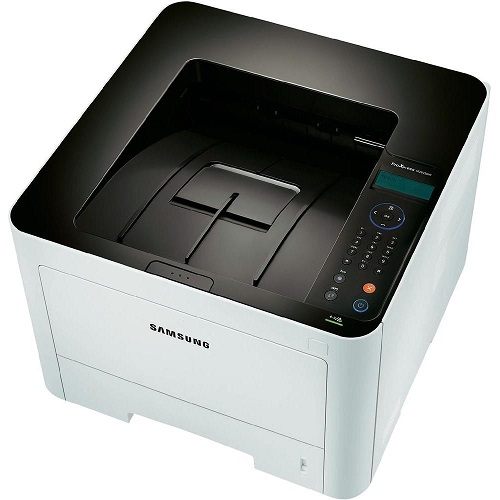
Samsung ProXpress SL-M3820
Windows XP/Vista/7/8/8.1/10/11
Разрядность: 32/64
Размер: 37,3 MB
Ссылка: Samsung ProXpress SL-M3820
Скачать драйвер Samsung ProXpress SL-M3820 проще, чем кажется: эта модель использует тот же пакет M332x/M382x Series, что и SL-M3320. Один установщик закрывает обе модели. SL-M3820 — старший в паре: печать до 38 стр/мин против 33 у M3320, больше ОЗУ, поддержка больших объёмов печати. По остальному — тот же лазер, тот же дуплекс, то же сетевое подключение. И та же специфическая проблема с офлайном при работе в сети, которую нужно решать на уровне сетевых настроек, а не переустановки драйвера.
| Тип устройства | Принтер (только печать) |
| Фирменный пакет | Samsung M332x/M382x/M402x Series SPL Driver |
| Универсальный драйвер | Samsung Universal Print Driver (UPD) |
| Совместимые ОС | Windows XP / Vista / 7 / 8 / 8.1 / 10 / 11 |
| Разрядность | 32-bit / 64-bit |
| Подключение | USB / Ethernet / WiFi (зависит от версии модели) |
Установка драйвера в Windows 10
Программный драйвер, разработанный для многофункционального устройства Samsung ProXpress SL-M3320, позволяет полностью настроить систему для будущей работы с оборудованием. На нашей странице вы можете найти актуальную версию, соответствующую разрядности и типу Windows. Специально для вас мы подготовили наиболее подробный и исчерпывающий материал по установке программных компонентов.
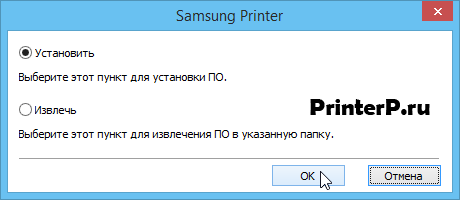
После того, как вы скачали инсталляционный файл, необходимо его открыть, дважды щелкнув по ярлыку или выбрав драйвер в меню браузера. Вы увидите следующее окно, в котором доступны два варианта использования. Выбираем «Установить» и нажимаем «ОК».
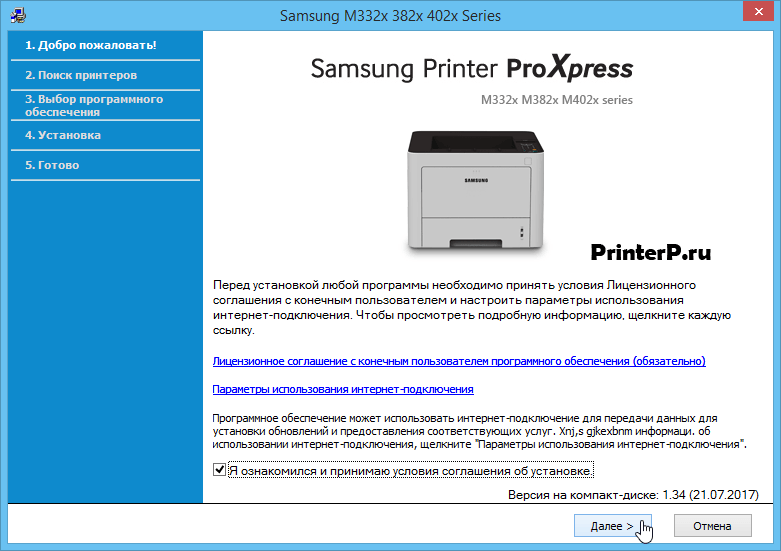
 Любой производитель цифрового оборудования вкладывает в программное обеспечение корпоративную информацию. Следующее окно не является исключением. В нем представлены те или иные моменты по использованию принтера. Выбираем пункт «Я ознакомился и принимаю условия соглашения», после чего жмем «Далее».
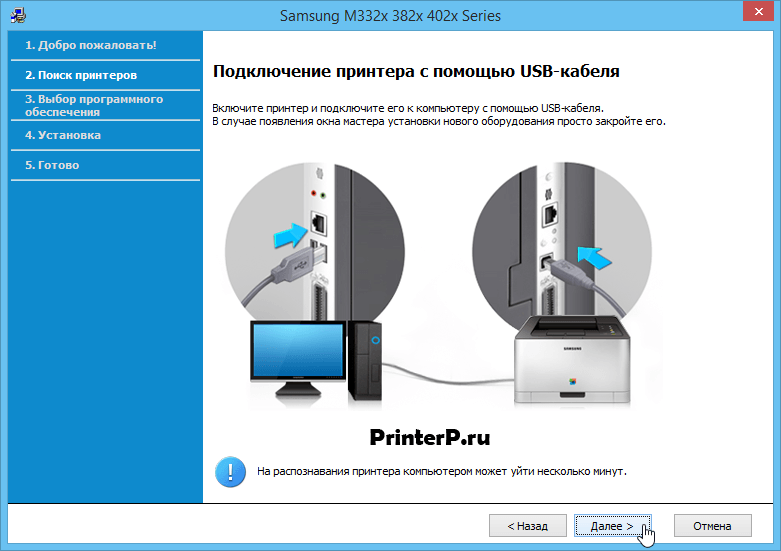
 Здесь вам необходимо выбрать тип подключения. Исходя от практического применения, лучшим способом является соединение при помощи USB-кабеля. Поэтому выбираем его и нажимаем стандартную кнопку «Далее».
 Подключаем устройство таким же образом, как это показано на схематическом изображении. После чего переходим к непосредственной установке, нажав на кнопку «Далее».
Дожидаемся окончания процесса установки. Теперь вы можете пользоваться высокотехнологическим устройством, разработанным известной компанией Samsung. Надеемся, что наша статья помогла вам и на этапе установки никаких ошибок не наблюдалось.
Через сеть:
- Убедитесь, что принтер включён и виден в сети
- Запустите установщик, выберите «Сетевая установка»
- Выберите Samsung ProXpress SL-M3820 из найденных устройств или введите IP вручную
- Завершите установку и перезагрузитесь
Как подключить принтер Samsung ProXpress SL-M3820 к компьютеру Windows 7, 8, 10 или 11 — порядок одинаков для всех версий системы.
Как обновить драйвер на принтер Samsung ProXpress SL-M3820
Обновить драйвер на принтер Samsung ProXpress SL-M3820 стоит после крупного обновления Windows или при появлении ошибок при сетевой печати. Скачайте актуальный пакет с этой страницы и установите. Через «Диспетчер устройств» обновляться не рекомендую: Windows подберёт базовый драйвер, который не поддерживает ряд функций.
Что делать, если после установки устройство не работает
Проверьте, стоит ли Samsung ProXpress SL-M3820 как принтер по умолчанию. Откройте очередь печати — там могут зависнуть старые задания. При сетевом подключении выполните ping [IP принтера] из командной строки: если пакеты не доходят — проблема в сети, а не в драйвере. Распечатайте тестовую страницу из свойств принтера — это покажет, работает ли устройство вообще.
Если самостоятельно разобраться не получается — напишите в комментариях. Опишите способ подключения, версию Windows и сообщение об ошибке.
Как удалить драйвер Samsung ProXpress SL-M3820
- «Панель управления» — «Программы и компоненты» — Samsung M382x Series или Samsung UPD — удалите
- «Устройства и принтеры» — правая кнопка — «Удалить устройство»
- «Свойства сервера печати» — «Драйверы» — Samsung SL-M3820 — «Удалить»
- Перезагрузите компьютер.
Часто задаваемые вопросы
Та же история, что у SL-M3320. Два решения работают в связке: назначьте статический IP принтеру в роутере по MAC-адресу, и снимите галочку «Запрос статуса SNMP» в настройках порта принтера (свойства принтера - «Порты» - выбрать порт - «Настроить порт»).
Это вариант той же SNMP-проблемы. Решение выше.
Временно отключите брандмауэр и антивирус. Установщик Samsung использует широковещательные UDP-пакеты для обнаружения, которые корпоративные файерволы часто блокируют.
Это нормально - пакет общий для серии. Устройство работает корректно.
Windows Update заменил драйвер базовой версией. Переустановите фирменный пакет с этой страницы.
