
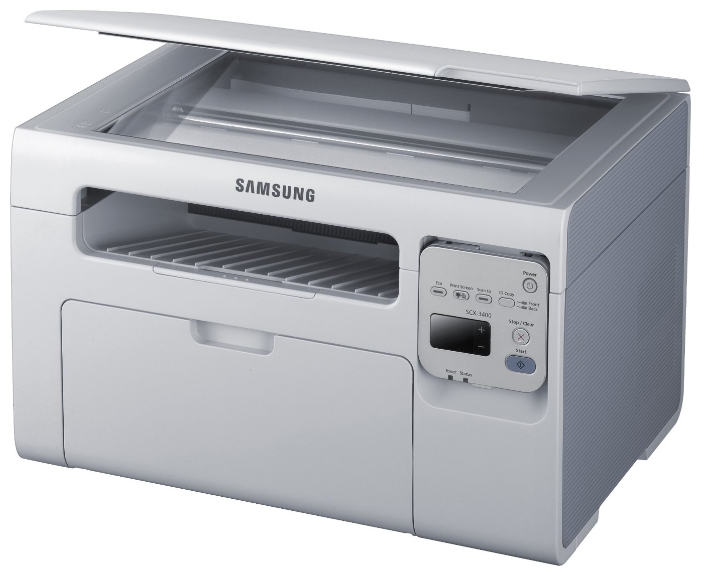
Samsung SCX-3405
Универсальный драйвер — рекомендуем для установки
- Samsung разработала программу, которая помогает пользователям устанавливать все необходимые программы в автоматическом режиме. Надо скачать программу, запустить, установить драйвера и все. Перейдите по ссылке для ознакомления.
- Также можете попробовать установить драйвера с помощью специальных утилит в Windows — «Как установить драйвер без диска».
Windows 2003/2008/2012/XP/Vista/7/8/8.1/10
Разрядность: 32/64
Ссылки:
- Принтер (ручная установка): Samsung SCX-3405-Printer (для того чтобы установить эти драйвера, знакомьтесь со ссылкой выше — статье про установку драйверов без диска) — 25.3 MB
- Сканер: Samsung SCX-3405-Scan — 23.3 MB
- Принтер (SPL): Samsung SCX-3405-SPL (установка в автоматическом режиме) — 41.4 MB
| Тип устройства | МФУ (принтер + сканер + копир) |
| Название пакета | Samsung SCX-3400 Series / Samsung Universal Print Driver |
| Тип драйвера | Драйвер печати + отдельный драйвер сканера |
| Совместимые ОС | Windows XP / Vista / 7 / 8 / 8.1 / 10 / 11 |
| Разрядность | 32-bit / 64-bit |
| Язык интерфейса | Русский, английский и др. |
Два файла вместо одного — важный момент
В отличие от большинства МФУ, Samsung SCX-3405 требует установки двух отдельных пакетов. Первый — драйвер печати (SPL или Universal Print Driver). Второй — драйвер сканера для серии SCX-3400. Без второго файла Samsung Easy Document Creator не запустится и сканер работать не будет — только печать.
Скачать драйвера на принтер Samsung SCX-3405 без установочного диска можно прямо на этой странице — оба файла есть в блоке загрузки. Диск из комплекта, как обычно, лучше отложить: версия на нём устарела.
Совет: устанавливайте сначала драйвер печати, после перезагрузки — драйвер сканера. Если поставить их одновременно без перезагрузки между ними, сканер может не определиться корректно.
Установка драйвера в Windows 10 или 11
Чтобы начать работу с принтером Samsung SCX-3405 вам понадобится установить подходящий драйвер. Скачать его можно на нашем сайте по ссылке выше. Сохраните на свой компьютер установочный файл. Перейдите в папку «Загрузки» на своем компьютере и запустите скачанный файл, кликнув по нему мышкой дважды. В открывшемся диалоговом окне выберите пункт «Установить» и кликните по нему. Затем нажмите «Ок».

Поставьте галочку-подтверждение, что вы принимаете условия лицензионного соглашения. Если хотите ознакомиться с самим текстом этого соглашения, нажмите на ссылку, приведенную в этом же окне – текст откроется в отдельном окне браузера. После этого нажмите кнопку «Далее».
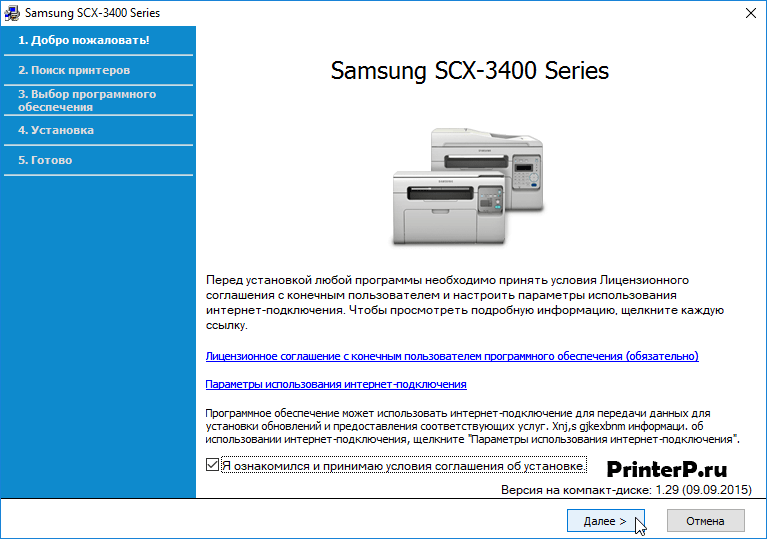
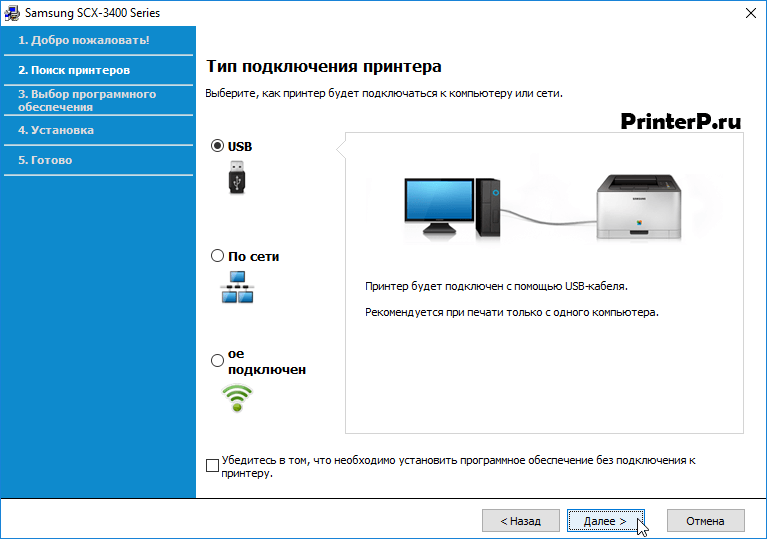
После этого в открывшемся окне необходимо выбрать тип подключения вашего принтера. Для большинства случаев это – USB-соединение. Подсоедините свой принтер к компьютеру при помощи USB-кабеля, отметьте в окошке пункт «USB» и нажмите «Далее».
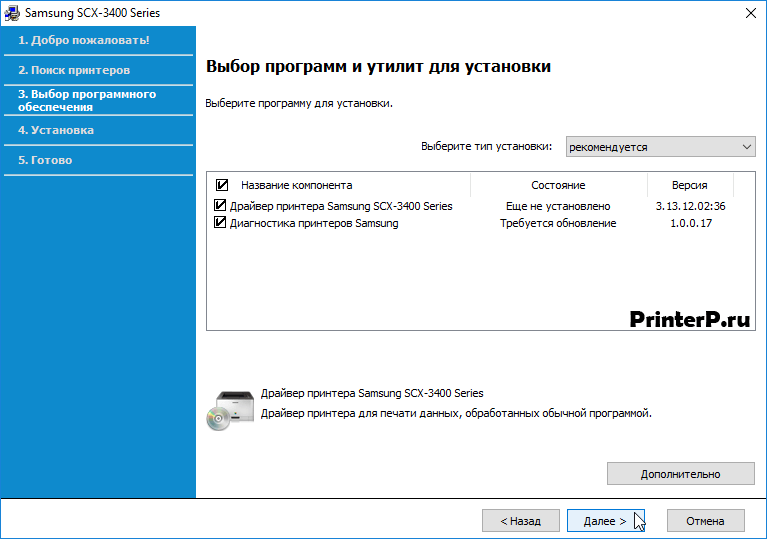
Следующее окно предложит вам отметить все элементы, которые будут установлены на компьютер. Выберите галочками все строки (драйвер и диагностику). Нажмите «Далее», чтобы запустить установку.
В новом окне вы сможете наблюдать процесс установки.
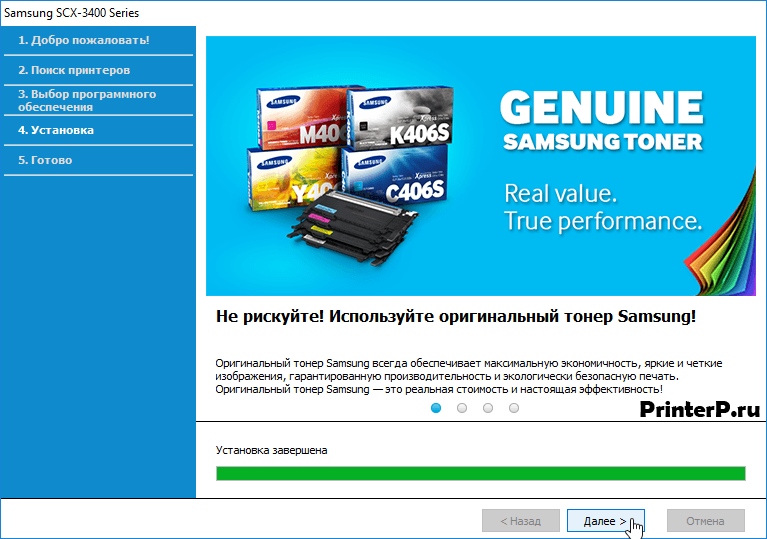
Как только на экране отобразится надпись «Установка завершена», можно нажимать кнопку «Готово» и приступать к тестированию печати. Отпечатайте тестовый документ, чтобы проверить, корректно ли установлен драйвер.
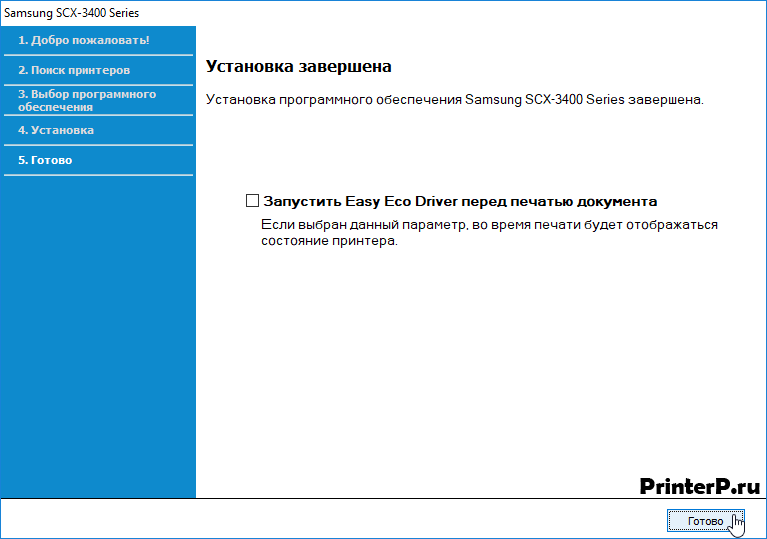
Если во время печати возникают ошибки, попробуйте перезагрузить свой ПК – нередко это действие помогает решить проблему.
Скачать драйвер Samsung SCX-3405 для Windows 11 через фирменный пакет серии SCX-3400 в большинстве случаев получится — он совместим с новой системой. Но если возникли проблемы, используйте Samsung Universal Print Driver для печати. Драйвер сканера при этом ставится отдельно в любом случае.
После установки зайдите в «Параметры» → «Принтеры и сканеры» и убедитесь, что Samsung SCX-3405 появился дважды: как принтер и как сканер.
Как обновить драйвер на принтер Samsung SCX-3405
После обновлений Windows чаще всего перестаёт работать именно сканер — принтер продолжает печатать, но Samsung Easy Document Creator выдаёт ошибку. Чтобы обновить драйвер на принтер Samsung SCX-3405, скачайте оба пакета с этой страницы и переустановите последовательно: сначала драйвер печати, после перезагрузки — сканер.
Как сканировать документы на Samsung SCX-3405
После установки обоих пакетов сканирование доступно через Samsung Easy Document Creator — программа устанавливается вместе с драйвером сканера. Запустите её, положите документ на стекло, выберите формат сохранения и нажмите «Сканировать». Альтернатива — стандартные «Факсы и сканирование Windows»: откройте через поиск, создайте новое сканирование и выберите Samsung SCX-3405 из списка.
Проблемы с драйвером Samsung SCX-3405 и как их решить
Сканер не работает, хотя принтер печатает
Скорее всего, установили только драйвер печати. Скачайте и установите отдельный файл драйвера сканера серии SCX-3400 с этой страницы.
Samsung Easy Document Creator не видит сканер
Зайдите в «Параметры» → «Принтеры и сканеры» — если Samsung SCX-3405 как сканер там не числится, переустановите драйвер сканера. Проверьте также, что USB-кабель подключён напрямую, без хабов.
После переустановки Windows принтер определяется, сканер нет
Это значит, что при переустановке системы был поставлен только один пакет. Установите драйвер сканера отдельно — инструкция выше.
Очередь печати зависает, документы не печатаются
Остановите службу печати: в командной строке администратора выполните net stop spooler, очистите папку C:\Windows\System32\spool\PRINTERS, запустите net start spooler.
Как удалить драйвер Samsung SCX-3405
- «Панель управления» → «Программы и компоненты» → удалите Samsung SCX-3405 Series (и драйвер печати, и сканера)
- «Устройства и принтеры» → правая кнопка на Samsung SCX-3405 → «Удалить устройство»
- «Свойства сервера печати» → «Драйверы» → Samsung SCX-3405 → «Удалить»
- Перезагрузите компьютер
Удалить драйвер Samsung SCX-3405 получится полностью.
Если не получается
Напишите в комментариях: укажите версию Windows, что именно не работает — принтер или сканер, и на каком шаге остановилась установка.
