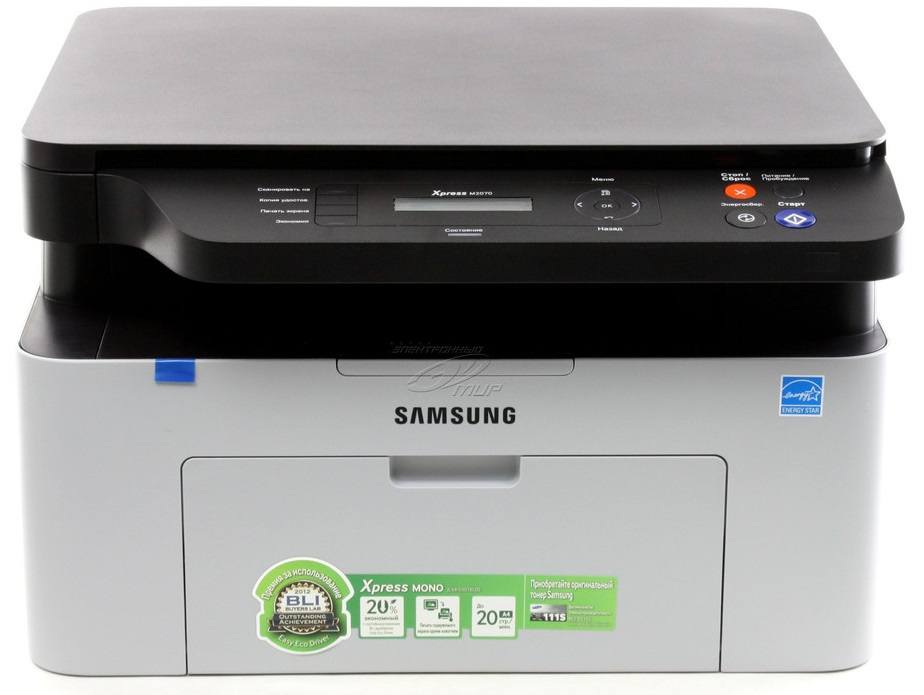
Samsung SL-M2070W
Windows 2000/2003/2008/XP/Vista/ 7/8/8.1/10/11 (32/64-bit) — универсальный драйвер
Чтобы установить драйвер этим вариантом, вам надо скачать утилиту и запустить на своем компьютере. После этого программа скачает и установит нужный драйвера на ваш компьютер. Про этот способ вы можете прочитать здесь.
Windows 2003/2008/2012/XP/Vista/7/8/8.1/10/11 (принтер)
Размер: 48 MB
Разрядность: 32
Ссылка: Samsung SL-M2070W-Printer-10
Windows 2003/2008/2012/XP/Vista/7/8/8.1/10/11 (сканер)
Размер: 31.1 MB
Разрядность: 32
Ссылка: Samsung SL-M2070W-Scan
Программы для устройства: Easy Printer Manager и Easy Document Creator
Установка драйвера в Windows 10
Стандартный драйвер, обеспечивающий правильную работу принтера Samsung SL-M2070w инсталлировать несложно. Для начала требуется скачать его: воспользуйтесь ссылкой на нашем сайте или самостоятельно найдите нужный тип драйвера на официальной странице производителя. Для скачивания файла-установщика драйвера кликните на ссылку, а в появившемся на экране окне сохранения выберите папку, в которую будет закачиваться файл. Откройте эту папку и запустите скачанный установщик. Вам нужен пункт «Установить» (кликните мышкой на круглое окошко), следующим шагом нажмите «Ок».

Перед установкой ознакомьтесь с текстом лицензии, а затем пометьте флажком окошко рядом с «Я ознакомился и принимаю условия соглашения об установке»: для этого просто нажмите разок мышкой в квадрате рядом. После этого нажимайте кнопку «Далее».

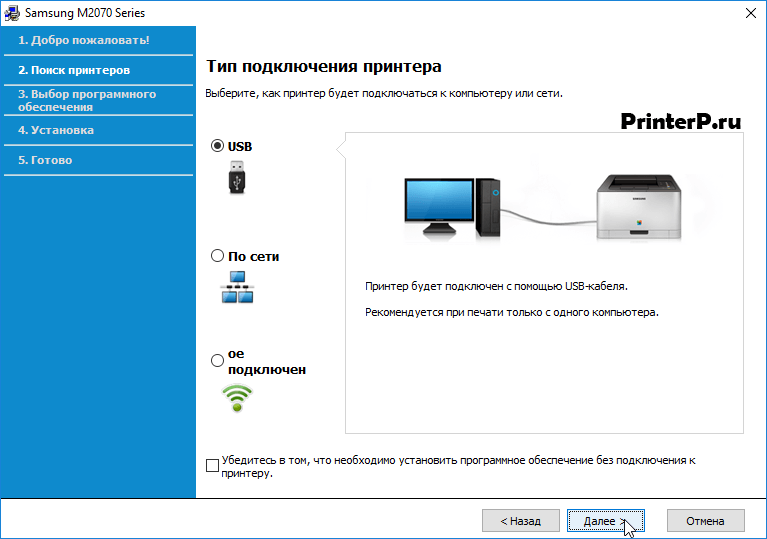
Далее необходимо указать тип подключения вашего принтера (большая часть современных моделей использует для этого USB-кабель). Так что, выбирайте вариант «USB» и снова жмите «Далее».
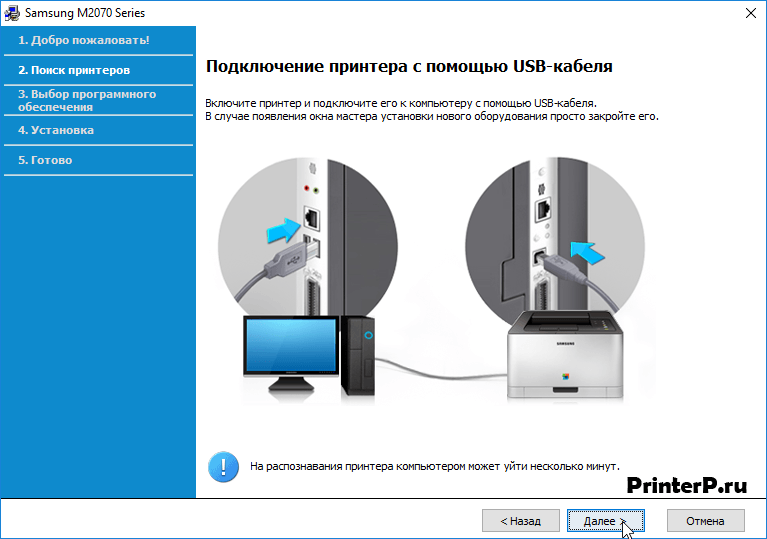
Важная информация: сам принтер нужно подсоединить к компьютеру только на этом этапе установки, не ранее! Присоедините USB-кабель принтера к компьютеру и включите сам принтер. После этого нажмите «Далее» для начала установки.
В открывшемся окне отметьте флажками все компоненты установки – драйвер принтера и систему диагностики. Жмите «Далее» для продолжения.
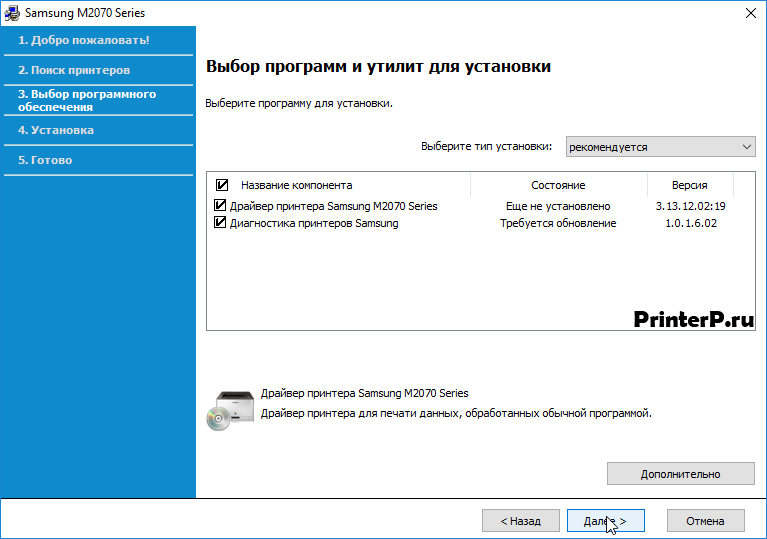
На экране появится окно установки, на котором вы можете наблюдать за ходом процесса на зеленой индикаторной ленте.
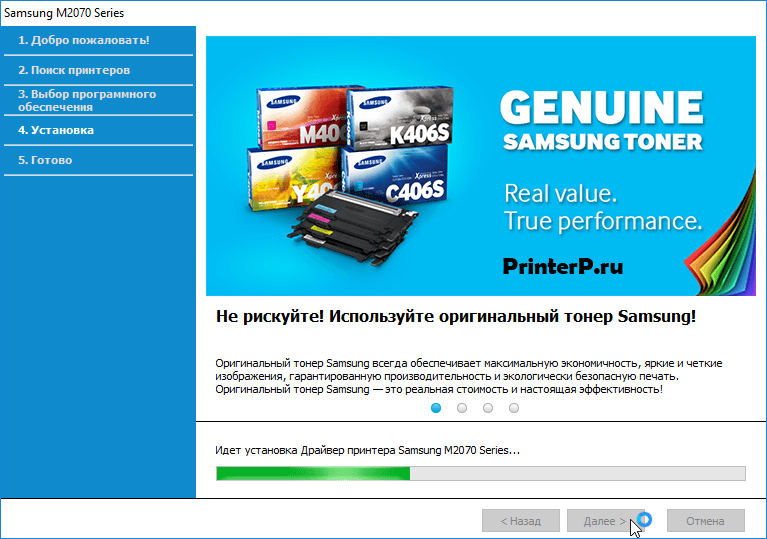
Когда лента достигнет края экрана, процесс установки завершится. Нажмите кнопку «Далее».
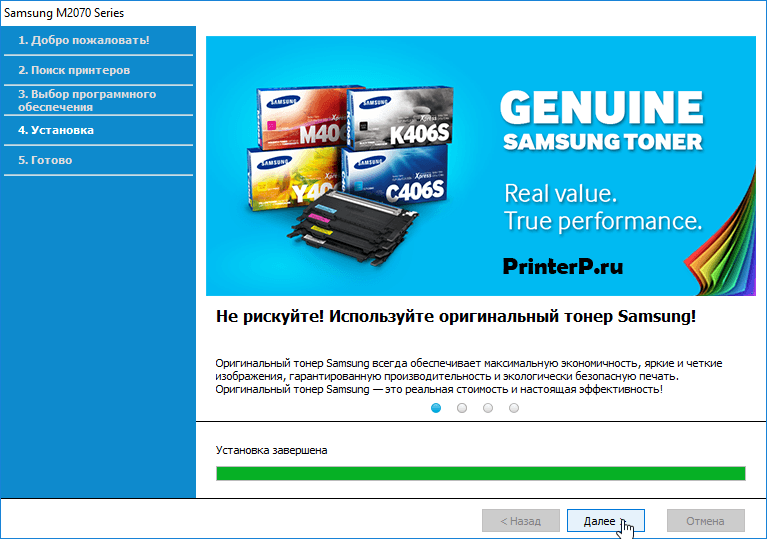
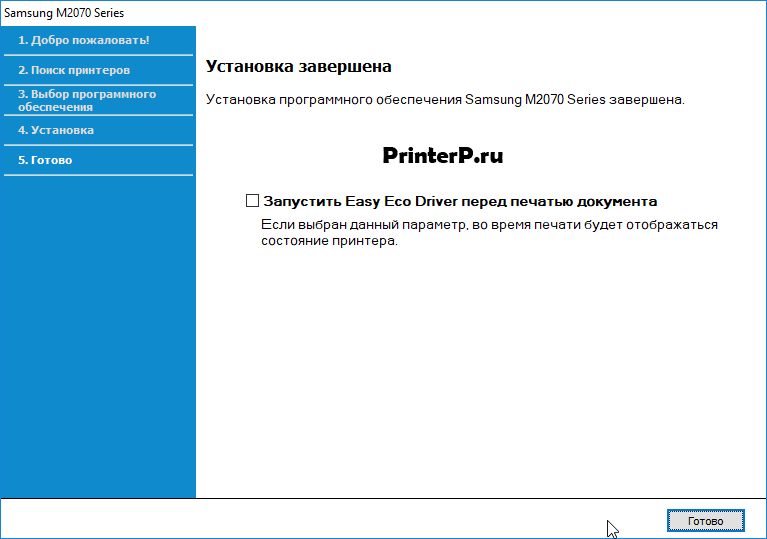
После этого откроется завершающее окно, подтверждающее, что установка окончена и прошла успешно. Нажмите кнопку «Готово», после чего попробуйте отпечатать на принтере какой-либо документ, чтобы проверить правильность его работы. Если сразу после установки печать производится с ошибками, перезагрузите свой компьютер.