
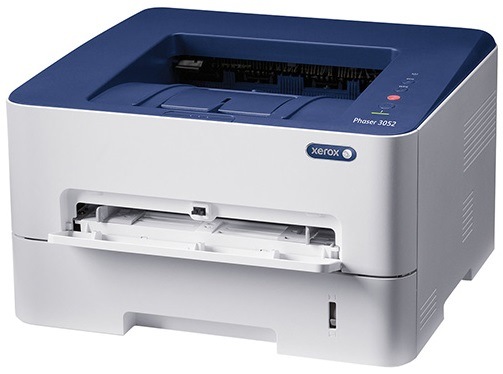
Xerox Phaser 3052
Windows 11 / 10 / 8 / 8.1 / 7
Размер: 24.6 MB
Разрядность: 32/64
Ссылка: Xerox Phaser 3052-windows10-x32-x64
Установка драйвера в Windows 10
Эта статья придет вам на помощь, если по какой-то причине вы не можете установить драйвер для принтера Xerox Phaser 3052. Выполняя пункт за пунктом, как написано в статье, вы справитесь с установкой драйвера.
Если у вас нет драйвера для устройства Xerox Phaser 3052, вы можете скачать его с нашего сайта, либо с официального сайта Xerox. После того, как драйвер скачан, можно приступить к его установке.
Нажимаем два раза на установочный файл, после чего откроется окно, в котором выбираем путь для установки драйвера и нажимаем на кнопку «Install».

В открывшемся окне, нужно нажать на самую верхнюю строку «Установить программное обеспечение», выделенную синим цветом.

В следующем окне выбираем верхний тип подключения «подключение через USB», и снова жмем кнопку «Далее».
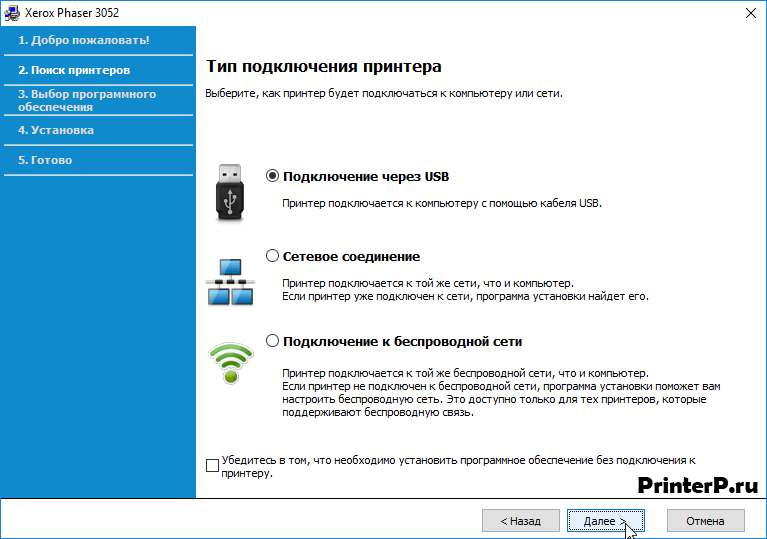 Теперь вас попросят произвести следующие действия:
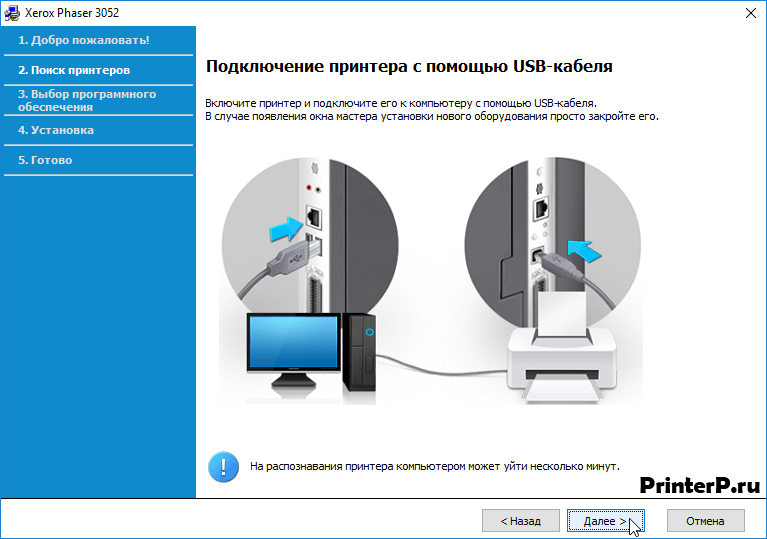
- включить принтер;
- подсоединить USB-кабель к компьютеру.
Выполняем эти действия и нажимаем на кнопку «Далее». Ждем несколько секунд, пока компьютер распознает новое устройство.
Если вы все сделали по инструкции, не пропуская никакие пункты, драйвер установится быстро, легко и без лишних проблем. Надеемся, данная статья была для вас полезна.

