
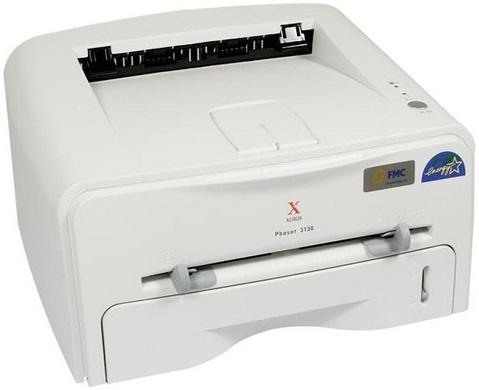
Xerox Phaser 3120
Windows XP/2000
Размер: 5.1 MB
Разрядность: 32
Ссылка: Phaser-3120-win-XP-2000
Про установку драйверов, читайте статью «Установка драйвера из архива».
Windows Vista
Размер: 740 KB
Разрядность: 32
Ссылка: Phaser-3120-win-Vista
Windows 7
Размер: 21 MB
Разрядность: 32
Ссылка: Phaser-3120-win-7
Windows 7/8/10/11
Размер: 4 MB
Разрядность: 32
Ссылка: Phaser-3120-win-7
Windows 7 x64
К сожалению, официальных драйверов для этой системы нету. Но есть несколько вариантов, которые могу помочь установить драйвер для этого принтера в Windows 7. Теперь давайте рассмотрим эти способы.
Первый способ. Скачайте драйвер с сайта Xerox, находится здесь. Теперь откройте скаченный архив и распакуйте файлы на компьютер (дойдите до этого окна и нажмите «Install»):

После этого у вас в компьютере появятся распакованные файлы драйвера. Далее зайдите в C:\Xerox\Phaser_3124\, откройте папку, потом зайдите в «Printer» — «GDI». У вас должно отобразиться 2 папки. Обратите внимание, что там есть «x32» и «x64», откройте папку «WINXP_VISTA_64» (этот вариант подходит дляWindows 7 x64) и открываем файл «xrxo3.inf». Далее найдите [MODEL.ntamd64] и замените Xerox Phaser 3124 на Xerox Phaser3120 и также можете пробовать оставить надписи в конце без изменений или же, как тестовый вариант измените на 3120B76D.
Сделайте так:

Или вот так:

Сохраните изменения — закройте открытый файл. Теперь запускайте установку драйвера. Внимание! Отключите цифровую подпись драйвера перед установкой драйвера:
Windows 7:
Windows 8 и 8.1:
Третий способ. Установите драйвера от Xerox Phaser 3124 и 3120.
Второй способ. Попробуйте установить драйвера от Samsung ML-1200 или Samsung ML-1710.
Windows 8 или 10
Этот способ можете попробовать на компьютере, где установлена система Windows 8 или 10. Инструкция составлена на примере Windows 8. Вам надо зайти в Пуск, далее Windows + C и зайдите в «Параметры». После этого нажмите «Изменение параметров компьютера» — «Общие» — «Особые варианты загрузки» и выберете «Перезагрузить сейчас». Теперь зайдите в «Диагностика» — «Дополнительные параметры» — «Параметры загрузки» и нажмите «Перезагрузить». Когда Windows загрузится, нажмите «Win» + «R» (сочетание клавиш) и введите команду control printers, нажмите «Enter».
В открывшемся окне вверху нажмите «Добавление принтера» , далее «Нужный принтер отсутствует в списке» — выберете последний вариант и нажмите «Далее». В параметре «Использовать существующий порт» укажите USB001 — виртуальный принтер и нажмите «Далее». Теперь слева нажмите на Xerox и нажмите на кнопку «Установить с диска». После этого нажмите «Обзор» и укажите путь к inf файлу (где распаковали драйвера). Файл называет xrxo3.inf и нажмите «Открыть». И продолжайте установку драйвера.

Победил этот принтер в WIN7-32.
Способ аналогичен тому, который описан для «Windows 8 или 10».
Сначала запустил установку как в первом способе, потом поменял строки в файле, как описано, только в папке «WINXP_2000_VISTA_32».
Затем открыл «Устройства и принтеры»,-> «установка принтера»,->»Добавить локальный принтер»,->»Использовать существующий порт»,->»USB001(Порт виртуального принтера»,->»ХЕRОХ»,->»Установить с диска»
Жмем «Обзор» и ищем папку
C:\Xerox\Phaser_3124\Phaser_3124_Win8_32-bit_and_64-bit_GDI\Printer\GDI\
Открываем уже «WINXP_2000_VISTA_32» показывает наш файл, тыкаем в него, комп пару раз ругается, мы жмем все равно продолжить! Мы же очень упорные :)))
Вуаля!
Windows 10 64-bit принтер XEROX 3120 драйвер установлен от 3124 (xrxo3.inf )
Описанная схема работает. Больше времени занял поиск места в системе где происходит команда загрузки «Без проверки цифровой подписи драйверов» Пуск-Параметры ПК-Обновление и безопасность-Восстановление -Перезагрузить сейчас — Поиск и устранение неисправностей-Дополнительные параметры-Посмотреть другие параметры восстановления-Параметры загрузки-Перезагрузить- (7 пункт)Отключить обязательную проверку подписи драйверов .