
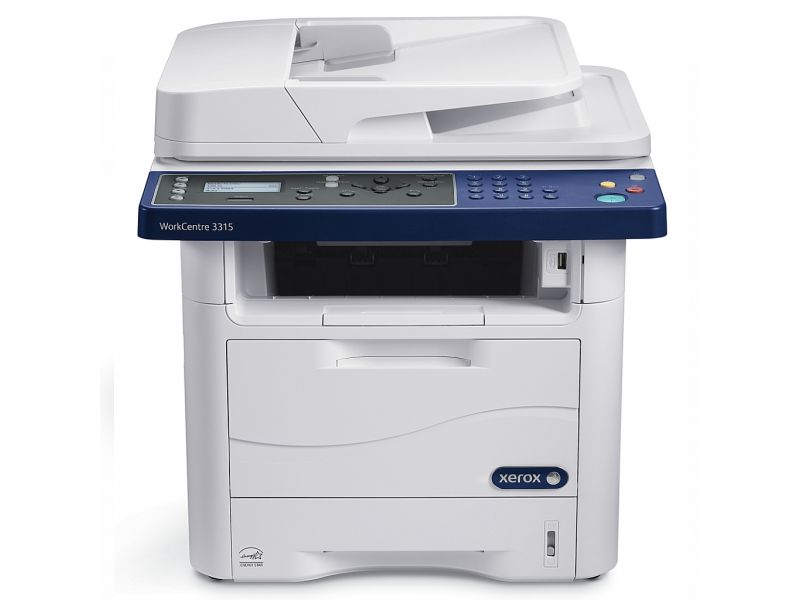
Xerox WorkCentre 3325
Windows 7 / 8 / 8.1 / 10 / 11
Размер: 73 MB
Разрядность: 32/64
- Рекомендуем — WorkCentre -3325-x32-x64-win-8
Windows 8 / 8.1
Размер: 79.7 MB
Разрядность: 32/64
- Рекомендуем — WorkCentre -3325-x32-x64-win-8
Windows 7 / 8 / 8.1 / 10 / 11 (Xerox Global Print Driver)
Размер: 12 MB
Разрядность: 32/64
Ссылка — WorkCentre -3325-x32-x64
Установка драйвера в Windows 8
Перед началом работы на любом только что купленном принтере необходимо сначала установить для него драйвера, а также правильно подключить свой аппарат к ПК. Принтер Xerox WorkCentre 3325 не является исключением. И если вы не знаете, как правильно установить драйвера для данной модели печатающего устройства, то следующая информация наверняка будет вам полезна.
Перед установкой драйвера, необходимо его сначала откуда-либо скачать. Сделать это можно с нашего сайта, либо с официального сайта компании Xerox. Как только загрузили, распакуйте архив на свой ПК в удобное для вас место. Для пользователей, у которых нет архиватора, мы подготовили статью «Как установить архиватор 7-zip», которая поможет решить этот вопрос.
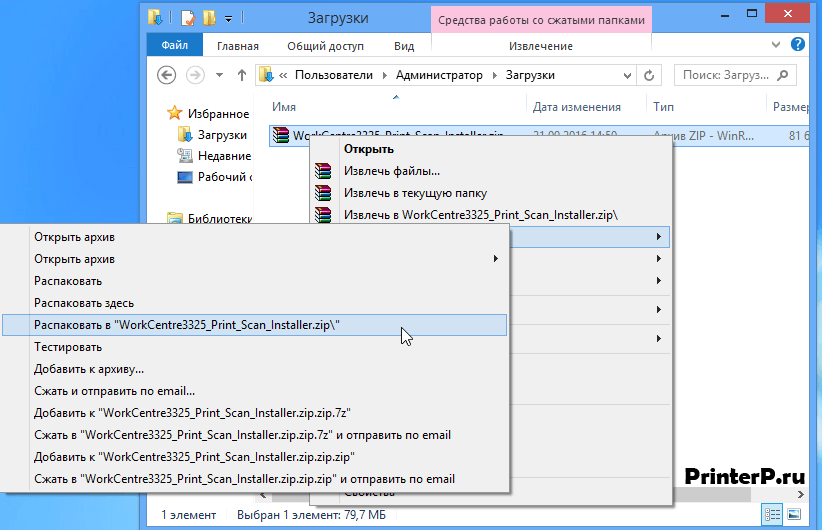
Теперь зайдите в папку с распакованными файлами и запустите оттуда файл с названием «Setup».

Далее вам следует нажать по фразе «Установить программное обеспечение» (при наведении на ссылку, она выделится красным цветом).

Теперь выберите самый первый пункт сверху «Обычная установка для локального принтера» и нажмите «Далее>».

В очередном окне будет написана инструкция по подключению устройства. Выполните все ее пункты и снова нажмите «Далее>».

Начнется установочный процесс, который может занять несколько минут. После того, как необходимый драйвер будет установлен в систему, нажмите кнопку «Готово».

Когда закроете Мастер установки появится окно, которое попросит пройти регистрацию аппарата. Чтобы отменить это действие, нажмите на кнопку «Закрыть» — крестик и выберете «Прервать регистрацию».

