HP Photosmart 7510
Windows XP/Vista/7/8/8.1/10/11
Размер: 66 MB
Разрядность: 32/64
Ссылка: HP Photosmart 7510
Установка драйвера в Windows 10
HP Photosmart 7510 – струйный фотопринтер для цветной и черно-белой печати. Чтобы подключить устройство к компьютеру и наладить их стабильную совместную работу, нужно установить специальное программное обеспечение или драйвер. Найти его можно на сайте производителя, но, чтобы не тратить время на поиск и не ошибиться, случайно загрузив ПО для другой модели, лучше скачать драйвер HP Photosmart 7510, нажав на ссылку выше. Потребуется определить папку, в которую помещается файл, а затем дождаться окончания скачивания.
После загрузки необходимо найти дистрибутив в памяти компьютера и дважды кликнуть по нему, чтобы запустить инсталляцию. В появившемся окне будут перечислены все рекомендуемые для установки компоненты. Нужно нажать «Настроить выбор программного обеспечения» или «Далее».

В открывшемся окне будет лицензионное соглашение. Нужно изучить его и подтвердить свое согласие с условиями, поставив галочку напротив «Я просмотрел и принимаю соглашение…». Затем следует нажать «Далее».

В очередном окне потребуется определить способ соединения с компьютером. Нужно отметить «USB» и продолжить процесс, нажав «Далее».
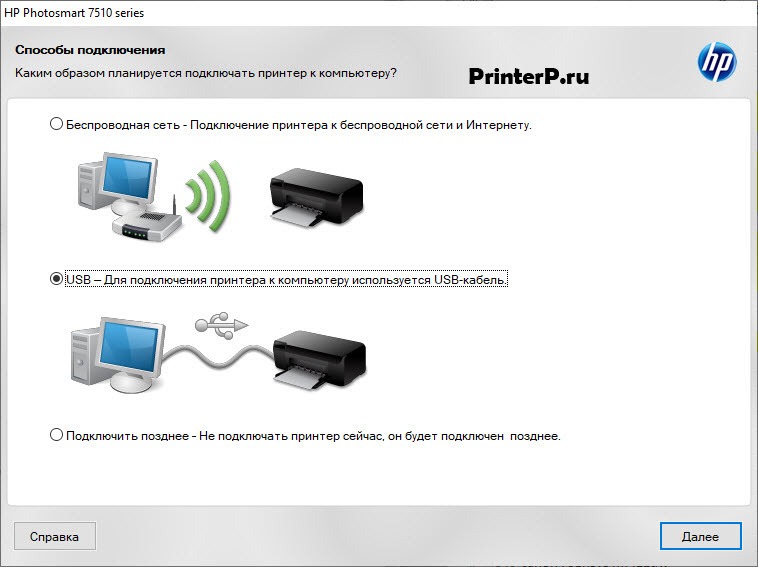
Появится уведомление, сообщающее, что автоматическое обновление ПО и веб-службы будут недоступны абоненту при соединении через USB, т.к. они требуют доступа к Интернету. Нужно нажать «Да», чтобы подтвердить выбор способа подключения к компьютеру по USB.

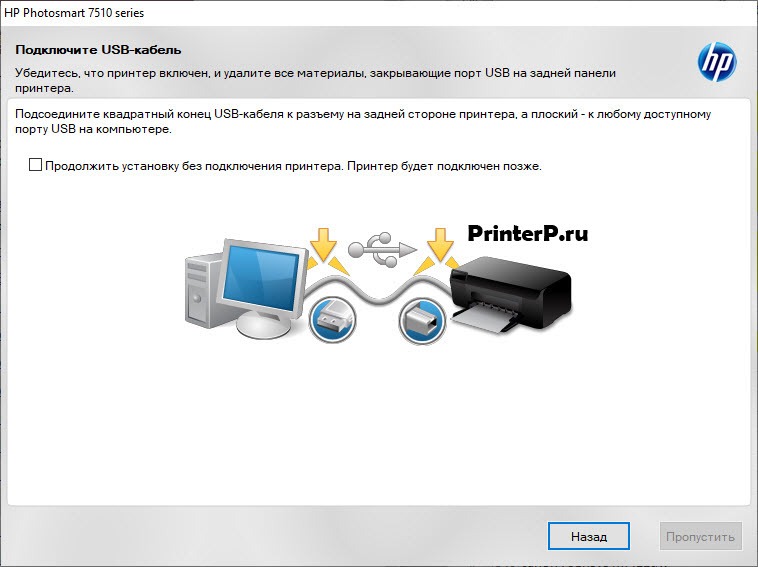
Теперь нужно соединить USB-кабелем компьютер и принтер. Делать больше ничего не требуется. Операционная система обнаружит оборудование и выполнит его настройку и подключение.
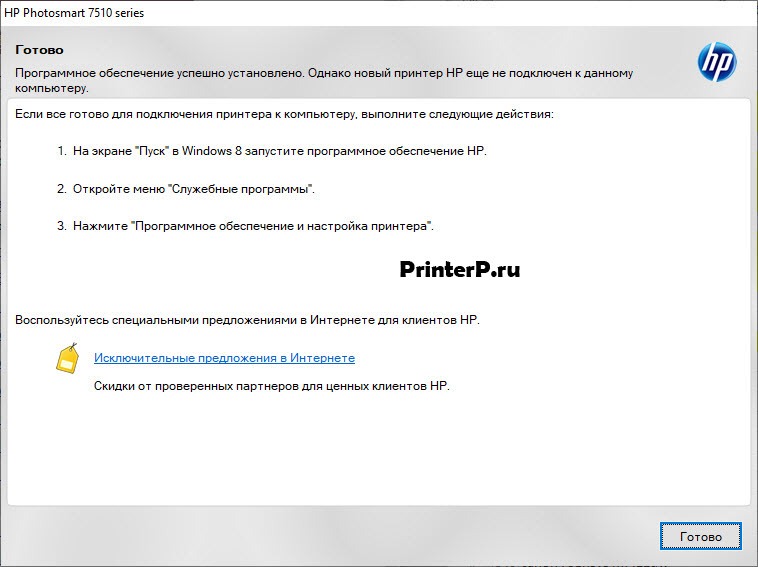
После завершения инсталляции на экране откроется окно с соответствующим оповещением. Нужно кликнуть по кнопке «Готово». Теперь можно начать пользоваться принтером.