
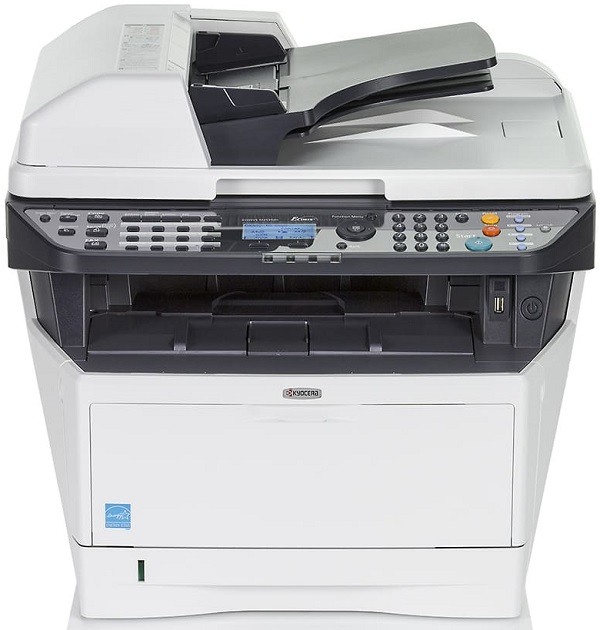
Kyocera ECOSYS M2535dn
Windows XP/Vista/7/8/8.1/10/11 — iso образ диска комплекта
Размер: 663 MB
Разрядность: 32/64
Ссылка: Kyocera ECOSYS M2535dn
Скачать драйвер Kyocera ECOSYS M2535dn — первое, с чего начинается работа с этим МФУ. Устройство использует те же пакеты, что и серия M2035dn, но с одним важным отличием: M2535dn работает быстрее (до 35 стр/мин) и поддерживает увеличенный объём оперативной памяти в 512 МБ, что делает его заметно стабильнее при работе в нагруженной сети. Выбор нужного пакета из нескольких вариантов на сайте Kyocera — то, на чём спотыкаются чаще всего. Разберём всё по порядку.
M2535dn отличается от M2035dn прежде всего скоростью и объёмом памяти. Оба МФУ — лазерные, с дуплексом, сетевым интерфейсом и автоподатчиком документов на 50 листов. Для малого бизнеса и небольших рабочих групп — рабочая лошадка.
| Тип устройства | МФУ (принтер + сканер + копир + факс) |
| Драйвер печати (основной) | Kyocera KX Driver (PCL6/XL + XPS) |
| Драйвер печати (универсальный) | Classic Universal Driver KPDL/PCL5e/PCL6 |
| Драйвер сканера | TWAIN Driver + WIA Driver |
| Совместимые ОС | Windows XP / Vista / 7 / 8 / 8.1 / 10 / 11 |
| Разрядность | 32-bit / 64-bit |
| Подключение | USB / Ethernet (сеть) |
Установка драйвера в Windows 10
Функциональность любого принтера, в том числе Kyocera ECOSYS M2535dn сводится на нет без специальных драйверов. Исходя из чего, любому пользователю, который купил МФУ необходимо знать, как правильно загрузить программное обеспечение в систему, учитывая различные нюансы и тонкости. Данная статья подана в виде пошаговой инструкции со скриншотами, что дает возможность быстрее справиться с установкой.
Для того, чтобы инсталлировать драйвер, прежде всего его нужно скачать. Сделать это можно в шапке страницы, где доступны наиболее актуальные версии программного обеспечения.
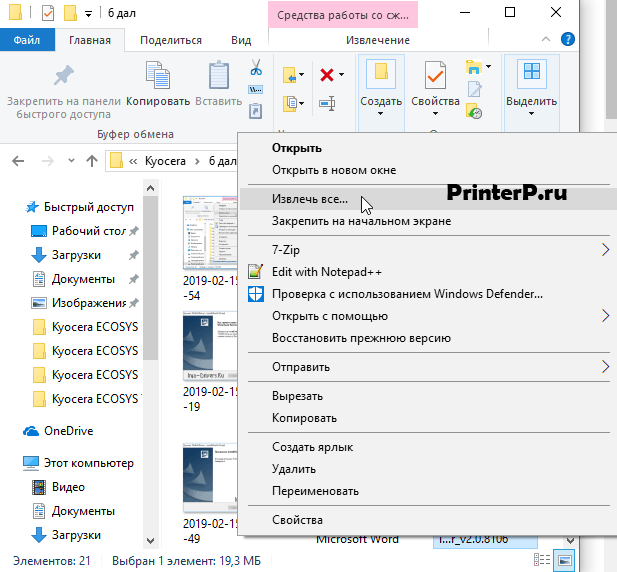
После загрузки, файл необходимо запустить, что лучше всего осуществить через папку загрузок. Для этого нужно перейти в стандартную директорию, нажав на скачанный драйвер правой кнопкой мыши. В выпадающем окне кликнуть «Извлечь все…» таким же образам, как показано на скриншоте:
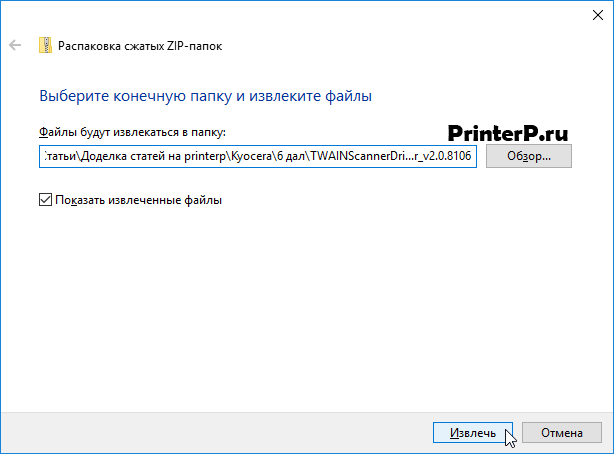
На данном этапе следует избрать наиболее удобную директорию для дальнейшей загрузки файлов. Сделать это можно нажав на кнопку «Обзор…». Затем — кликнуть «Извлечь».
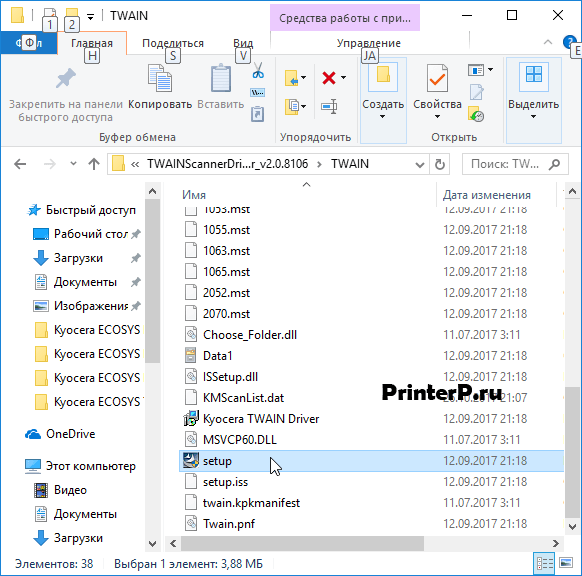
Дождавшись окончания процесса извлечения, следует перейти в ранее заданную директорию, где левой кнопкой мыши нажать два раза на файл setup. Более наглядно это показано на изображении:
После открытия файла, процесс установки драйвера можно считать начатым. Аналогичным образом следует кликнуть на «Далее».
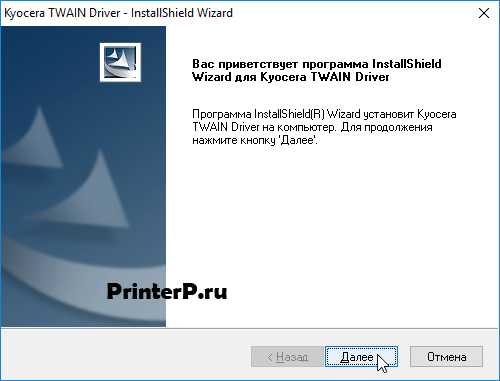
После чего потребуется определиться с окончательным путем инсталляции необходимых компонентов. Совет: для этого лучше использовать папку, расположенную на локальном диске C:. После чего кликнуть «Далее»:
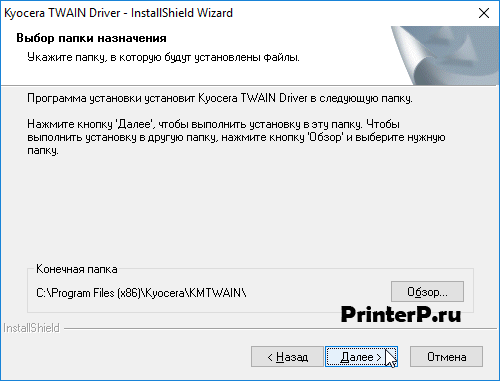
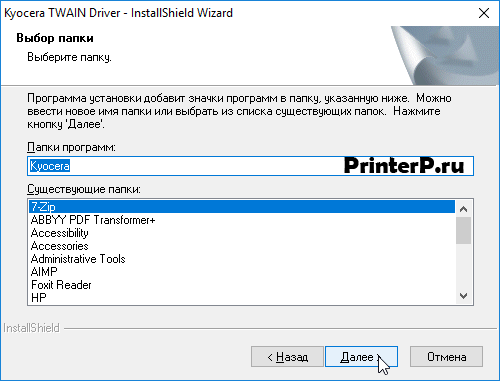
В последующем окне есть возможность поменять название директории, однако это не является обязательным или важным шагом, из-за чего следует просто нажать «Далее».
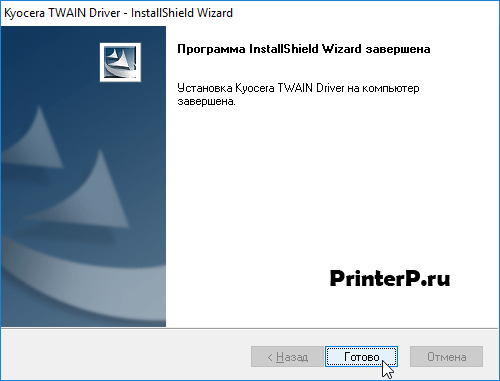
Последний шаг — дождаться загрузки всех файлов драйвера, что выявит следующее окно, закрыть которое можно при помощи нажатия на кнопку «Готово»:
Как видно из инструкции, инсталляция программного обеспечения является достаточно простой, с которой может справиться буквально любой. Если пользователь сталкивается с ошибками, лучшим решением станет проверка другой версии драйвера или определение того, подключен ли принтер к компьютеру.
Как сканировать на Kyocera ECOSYS M2535dn
Известная особенность серии: у Kyocera нет своей фирменной программы для сканирования, как, например, IJ Scan Utility у Canon. Сканирование работает через сторонние приложения — ABBYY FineReader, NAPS2 или стандартные «Факсы и сканирование Windows».
Через WIA — проще. Запустите «Факсы и сканирование Windows», создайте новое сканирование и выберите Kyocera ECOSYS M2535dn из списка. Через TWAIN — гибче: больше настроек разрешения и формата, работает с автоподатчиком. Но при сетевом подключении TWAIN нужно дополнительно прописать в настройках TWAIN Driver Settings — без этого сканирование по сети не заработает.
Если используете ABBYY FineReader и сканирование идёт только со стекла, но не с автоподатчика — это известная проблема. Решение: в настройках TWAIN-источника вручную выберите «Автоподатчик» как источник подачи. В некоторых версиях ABBYY эта опция спрятана в «Дополнительных настройках».
Как обновить драйвер на принтер Kyocera ECOSYS M2535dn
После перехода на Windows 10 или 11 стоит обновить драйвер на принтер Kyocera ECOSYS M2535dn: скачайте актуальный KX Driver с этой страницы и запустите установку. Отдельно проверьте версию TWAIN-драйвера: для Windows 10 нужна версия не ниже 2.0.8106. Старые версии на Windows 10 работают нестабильно — сканер может периодически пропадать из списка устройств.
Что делать, если после установки устройство не работает
Проверьте три вещи: есть ли Kyocera ECOSYS M2535dn в «Устройствах и принтерах», стоит ли он по умолчанию, нет ли жёлтого треугольника рядом с иконкой. При сетевом подключении выполните ping [IP-принтера] из командной строки — это быстро покажет, доступен ли принтер в сети вообще.
Пишите в комментариях, если не получается разобраться. Опишите версию Windows, способ подключения и сообщение об ошибке.
Как удалить драйвер Kyocera ECOSYS M2535dn
- «Панель управления» — «Программы и компоненты» — удалите Kyocera ECOSYS M2535dn и все пакеты сканера
- «Устройства и принтеры» — правая кнопка — «Удалить устройство»
- «Свойства сервера печати» — «Драйверы» — Kyocera ECOSYS M2535dn — «Удалить»
- Перезагрузите компьютер
Часто задаваемые вопросы
Нужно прописать IP принтера в TWAIN Driver Settings вручную. Адрес смотрите на конфигурационной странице, которую можно распечатать с панели устройства.
Переустановите TWAIN-драйвер версии 2.0.8106 с этой страницы.
IP-адрес принтера изменился. Зайдите в свойства принтера, откройте «Порты» и обновите IP.
Убедитесь, что брандмауэр Windows или корпоративный антивирус не блокирует порты UDP 137/138 и TCP 9100. Установщик Kyocera использует их для обнаружения устройств.

