Windows XP/Vista/7/8/8.1/10/11
Размер: 72 MB
Разрядность: 32/64
Ссылка:
(или тут)Установка драйвера в Windows 10
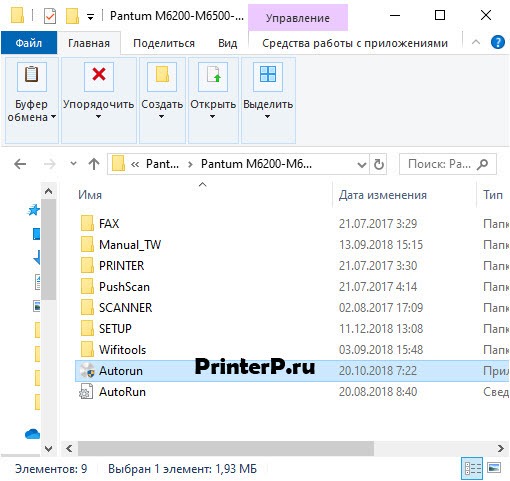
Скачать драйвер для принтера Pantum M6500NW можно с нашего сайта. Для этого просто перейдите по предложенной ссылке, и дождитесь скачивания мастера установки. Затем найдите файл в меню загрузки на компьютере: папка выбирается автоматически.
После этого, нужно открыть загруженную папку. Здесь задаются параметры установки системных компонентов. Чтобы инсталлятор самостоятельно определил оптимальную конфигурацию, выбираем файл Autorun.
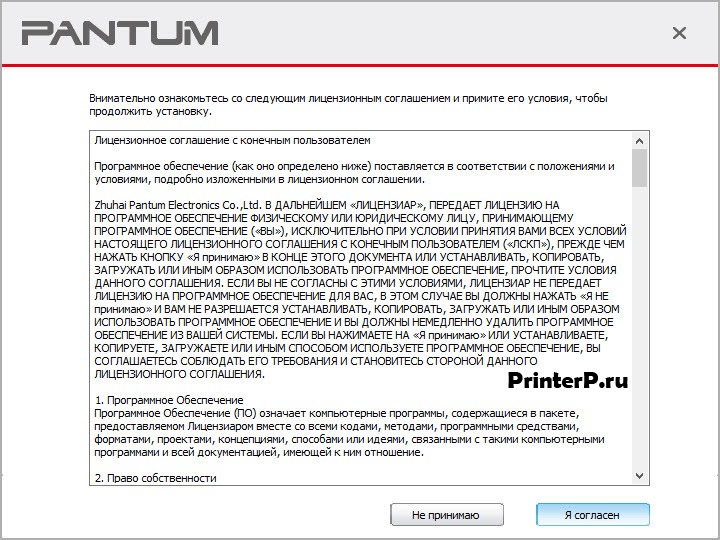
Затем программа выведет на экран условия пользовательского соглашения, которые нужно прочитать. Если пользователь подтверждает согласие с правилами использования лицензионного продукта, нажимаем «Я согласен». Чтобы отказаться, выбираем «Не принимаю», но в этом случае, установка прерывается.
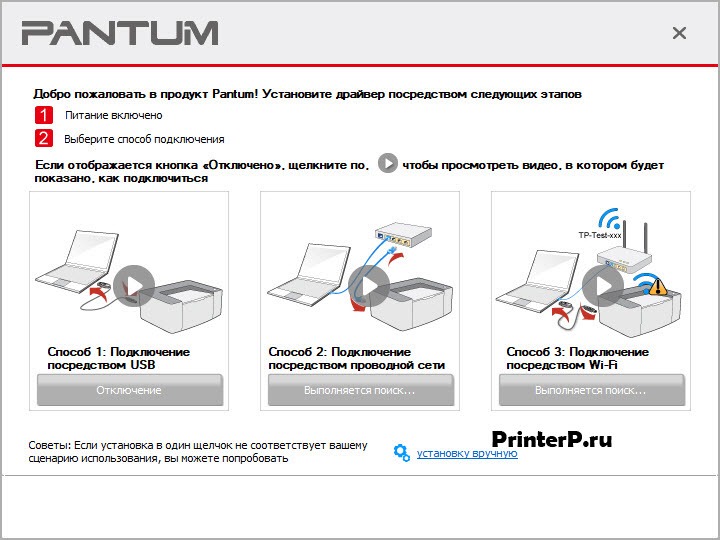
Затем указываем способ подключения принтера к компьютеру. Здесь предлагается три решения: USB-порт, проводная сеть или Wi-Fi. Выбиарем нужный вариант и переходим к следующему этапу. Если возникли сложности с подключением, к каждому решению есть подробная видеоинструкция.
На следующем этапе выбираем язык установки и модель принтера. В обоих случаях, нужное значение отмечается в выпадающем списке. Выполнив предложенные действия, нажимаем «Установить».
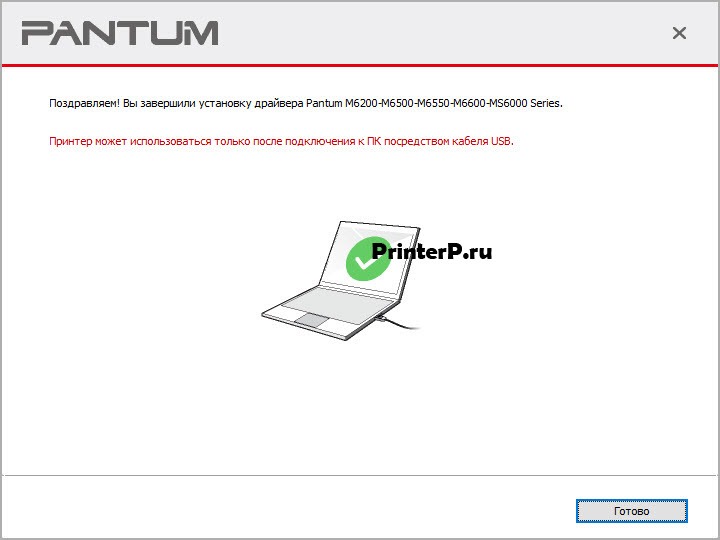
Завершающее окно поздравляет пользователя с успешной установкой программного обеспечения. Чтобы приступить к работе, нажимаем «Готово».
Часто задаваемые вопросы о драйвере Pantum M6500NW
Скачивайте драйвер для Pantum M6500NW только с официального сайта производителя Pantum (pantum.ru). Все файлы в нашей статье взяты исключительно от производителя устройства. Никогда не загружайте драйверы со сторонних сайтов — они могут содержать вирусы или вредоносное ПО.
Обратите внимание: возле каждого файла в статье указана разрядность (32 bit или 64 bit) и версия Windows. Чтобы узнать разрядность вашей системы, нажмите правой кнопкой на «Этот компьютер» → «Свойства». В разделе «Тип системы» будет указано: 32-разрядная или 64-разрядная операционная система.
Если вы начинаете работать с устройством в приложениях, но при работе с документом устройство не отзывается, то надо проверить выставлено ли устройство по муолчнию. Для это этого зайдите в Параметры → Устройства → Принтеры и сканеры, выберите принтер, нажмите → Управление → Установить по умолчанию (сняв галочку с автоматического выбора, если нужно).
Скачанный файл драйвера обычно находится в папке «Загрузки» (Downloads). Откройте проводник Windows, слева найдите раздел «Загрузки». Файл драйвера Pantum M6500NW надо после этого запустить.
Если файл драйвера не запускается, попробуйте: 1) Нажмите правой кнопкой мыши на файл установки драйвера Pantum M6500NW. 2) Выберите «Запуск от имени администратора». 3) Подтвердите действие в окне контроля учетных записей (UAC). Это решает большинство проблем с запуском установщика.
Если после установки драйвера Pantum M6500NW устройство не работает: 1) Убедитесь что принтер/сканер подключен к компьютеру и включен. 2) Перезагрузите компьютер и устройство. 3) Проверьте USB-кабель (попробуйте другой порт или кабель). 4) Откройте «Панель управления» → «Устройства и принтеры» и убедитесь, что Pantum M6500NW установлен как устройство по умолчанию. 5) Попробуйте переустановить драйвер, сначала удалите его перед этим. Читайте в нашей статье: Как удалить драйвер?
Рекомендуется сначала удалить старую версию драйвера через «Панель управления» → «Программы и компоненты». Найдите в списке программу Pantum для Pantum M6500NW и удалите её. После этого скачайте последнюю версию драйвера по ссылке в начале статьи и установите её.
Если выше описанные варианты не помогли, то попробуйте следующие: 1) Временно отключите антивирус и брандмауэр Windows. 2) Убедитесь что скачали версию драйвера для вашей Windows (32 или 64 bit). 3) Освободите место на диске C: (нужно минимум 1 ГБ свободного места). 4) Закройте все программы перед установкой. 5) Попробуйте запустить установку в режиме совместимости (правой кнопкой → Свойства → Совместимость).
Помогла ли вам эта инструкция?


