

Samsung ProXpress SL-M3320
Windows XP/Vista/7/8/8.1/10/11
Разрядность: 32/64
Размер: 37,3 MB
Ссылка: Samsung ProXpress SL-M3320
Скачать драйвер Samsung ProXpress SL-M3320 можно двумя способами: фирменный пакет серии M332x или Samsung Universal Print Driver. Разница принципиальная — и выбор зависит от того, как принтер подключён и на какой системе работает. Эта модель из серии ProXpress рассчитана на рабочие группы: быстрая лазерная печать до 33 стр/мин, сетевой интерфейс, дуплекс. Принтер только для печати — сканера нет. Но именно у сетевой версии этой модели есть специфическая проблема: устройство уходит в офлайн и не возвращается, пока его не перезагрузить. Расскажу, откуда это берётся и как решить раз и навсегда.
| Тип устройства | Принтер (только печать) |
| Фирменный пакет | Samsung M332x/M382x/M402x Series SPL Driver |
| Универсальный драйвер | Samsung Universal Print Driver (UPD) |
| Совместимые ОС | Windows XP / Vista / 7 / 8 / 8.1 / 10 / 11 |
| Разрядность | 32-bit / 64-bit |
| Подключение | USB / Ethernet / WiFi (зависит от версии модели) |
Фирменный пакет или UPD — что выбрать
Фирменный SPL-пакет серии M332x — выбор для тех, кто устанавливает один принтер на один компьютер. Содержит полный набор функций, поддерживает все режимы печати.
Samsung Universal Print Driver — удобен в корпоративных сетях, где несколько разных моделей Samsung. Один пакет на все устройства упрощает администрирование. Поддерживает Windows 7 — 11.
Скачать Samsung ProXpress SL-M3320 бесплатно в обоих вариантах можно на этой странице. Скачать драйвер для принтера Samsung ProXpress SL-M3320 с официального сайта напрямую — через support.hp.com (Samsung передал поддержку принтеров HP).
Установка драйвера в Windows 10
Программный драйвер, разработанный для многофункционального устройства Samsung ProXpress SL-M3320, позволяет полностью настроить систему для будущей работы с оборудованием. На нашей странице вы можете найти актуальную версию, соответствующую разрядности и типу Windows. Специально для вас мы подготовили наиболее подробный и исчерпывающий материал по установке программных компонентов.
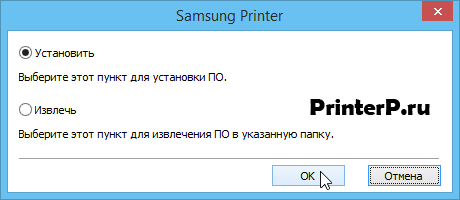
После того, как вы скачали инсталляционный файл, необходимо его открыть, дважды щелкнув по ярлыку или выбрав драйвер в меню браузера. Вы увидите следующее окно, в котором доступны два варианта использования. Выбираем «Установить» и нажимаем «ОК».
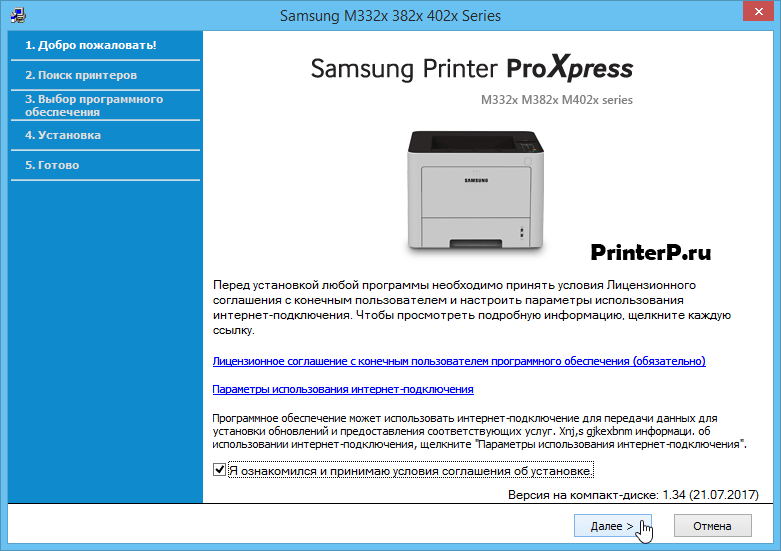
Любой производитель цифрового оборудования вкладывает в программное обеспечение корпоративную информацию. Следующее окно не является исключением. В нем представлены те или иные моменты по использованию принтера. Выбираем пункт «Я ознакомился и принимаю условия соглашения», после чего жмем «Далее».
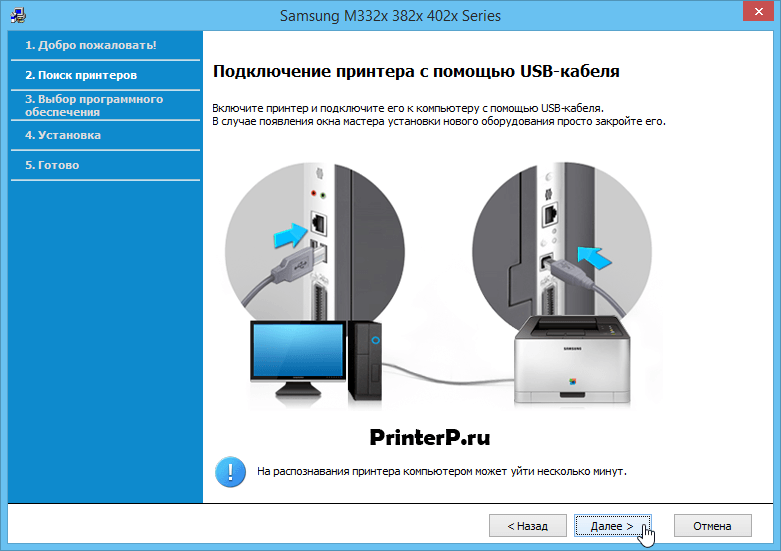
Здесь вам необходимо выбрать тип подключения. Исходя от практического применения, лучшим способом является соединение при помощи USB-кабеля. Поэтому выбираем его и нажимаем стандартную кнопку «Далее».

Подключаем устройство таким же образом, как это показано на схематическом изображении. После чего переходим к непосредственной установке, нажав на кнопку «Далее».
Дожидаемся окончания процесса установки. Теперь вы можете пользоваться высокотехнологическим устройством, разработанным известной компанией Samsung. Надеемся, что наша статья помогла вам и на этапе установки никаких ошибок не наблюдалось.
Через сеть:
- Принтер должен быть включён и подключён к той же сети
- Запустите установщик, выберите «Сетевая установка»
- Программа найдёт принтер автоматически. Если не нашла — введите IP вручную
- Завершите установку, перезагрузитесь
Как подключить принтер Samsung ProXpress SL-M3320 к компьютеру или ноутбуку — выберите нужный тип подключения на шаге 3. Ноутбук от стационарного компьютера при установке ничем не отличается.
Как обновить драйвер на принтер Samsung ProXpress SL-M3320
Обновить драйвер на принтер Samsung ProXpress SL-M3320 нужно после смены системы или при появлении ошибок. Скачайте актуальный пакет с этой страницы и установите поверх старого. Если хотите чисто — сначала удалите через «Программы и компоненты», потом ставьте новый.
Часто задаваемые вопросы
Это задокументированная проблема серии SL-M3320 на Windows 10 и 11. Причина - DHCP меняет IP принтера, а порт в настройках драйвера остаётся прежним. Решение: назначьте принтеру статический IP в настройках роутера (по MAC-адресу) и обновите порт в свойствах принтера в Windows.
Та же проблема с портом. Дополнительное решение: зайдите в свойства принтера - «Порты» - выберите порт принтера - «Настроить порт» - снимите галочку «Запрос статуса SNMP». Это останавливает опрос устройства, который и провоцирует переход в офлайн.
Проверьте, не блокирует ли брандмауэр обнаружение устройств. Временно отключите его и попробуйте снова.
Удалите запись через «Диспетчер устройств», отключите кабель и запустите фирменный установщик до подключения принтера.

