
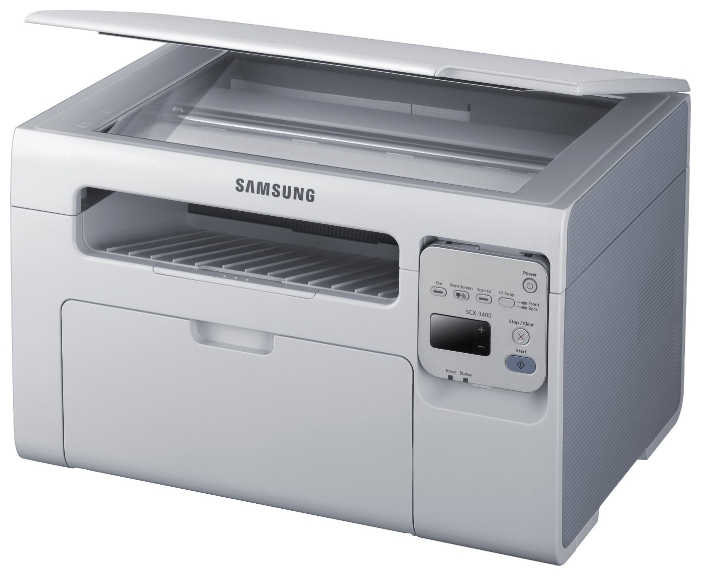
Samsung SCX-3405FW
Универсальный драйвер — рекомендуем для установки
- Компания Samsung сделала программное обеспечение, которое позволяет автоматически определит ваше устройство и также установить необходимый драйвер. Для того чтобы вы сделали все правильно мы подготовили для вас статью. Перейдите сюда, чтобы ее прочитать.
Windows 2003/2008/2012/XP/Vista/7/8/8.1/10/11
Разрядность: 32/64
Ссылки:
- Принтер (только драйвера): Samsung SCX-3405FW-Printer (Данный архив содержит в себе архив, который надо устанавливать в ручном режиме. Про этот способ можете узнать здесь) — 25.3 MB
- Сканер: Samsung SCX-3405FW-Scan — 23.3 MB
- Принтер (SPL): Samsung SCX-3405FW-SPL (ниже показа установка данного варианта для вашего принтера) — 41.4 MB
Скачать драйвер Samsung SCX-3405FW быстро не получится, если не знать одной особенности: для этого МФУ нужны два отдельных файла. Один отвечает за печать, второй — за сканер. Большинство пользователей ставят первый, видят, что принтер работает, и останавливаются. А потом час ищут, почему сканер молчит. Я объясню всё по порядку: что скачивать, как правильно ставить и как решить специфические проблемы этой модели — включая ошибку SPL timeout, которая появляется именно при работе по WiFi.
Samsung SCX-3405FW — старший в серии SCX-3405. Помимо печати, сканирования и копирования, здесь есть WiFi-модуль, факс и автоподатчик документов на 40 листов. Из-за этого и установка чуть сложнее, чем у базовой версии.
| Тип устройства | МФУ (принтер + сканер + копир + факс) |
| Пакет для печати | Samsung SCX-3400 Series SPL Driver |
| Пакет для сканера | Samsung SCX-3400 Series Scanner Driver |
| Совместимые ОС | Windows XP / Vista / 7 / 8 / 8.1 / 10 / 11 |
| Разрядность | 32-bit / 64-bit |
| Картридж | Samsung MLT-D101S / MLT-D101X |
Скачать драйвер Samsung SCX-3405FW бесплатно можно прямо на этой странице — оба файла есть в блоке загрузки. Диск из коробки лучше сразу отложить: он устарел и не знает ни Windows 10, ни 11.
Скачать Самсунг SCX-3405FW бесплатно здесь удобнее, чем искать файлы вручную: скачать драйвера на принтер Samsung SCX-3405FW без установочного диска — правильный подход для любой современной системы. Если предпочитаете скачать драйвер для принтера Samsung SCX-3405FW с официального сайта напрямую — учтите, что Samsung передал поддержку принтеров компании HP, и найти нужную версию там непросто.
Установка драйвера в Windows 10
Принтер Samsung SCX-3405FW – универсальное устройство, но для его корректной работы необходим соответствующий драйвер. Получить его можно на официальном сайте Samsung или у нас. Чтобы установить драйвер для этого принтера, перейдите по ссылке и сохраните предложенный файл на свой ПК. Зайдите в папку, в которую вы сохранили установочный файл и кликните по нему два раза мышкой. В окне, которое появится после этого, отметьте пункт «Установить» и нажмите мышкой кнопку «Ок».

Проставьте галочку напротив текста «Я ознакомился и принимаю условия соглашения об установке». Сам текст лицензионного соглашения можно найти, кликнув по ссылке, расположенной в окне. После проставления галочки нажмите на кнопку «Далее» для запуска установки.

В следующем окне необходимо выбрать тип подключения, по которому ваш принтер будет соединяться с компьютером. Для обычного стационарного ПК отметьте кнопку «USB» — это значит, что ваш принтер будет подсоединен при помощи USB-кабеля. После этого нажмите кнопку «Далее».
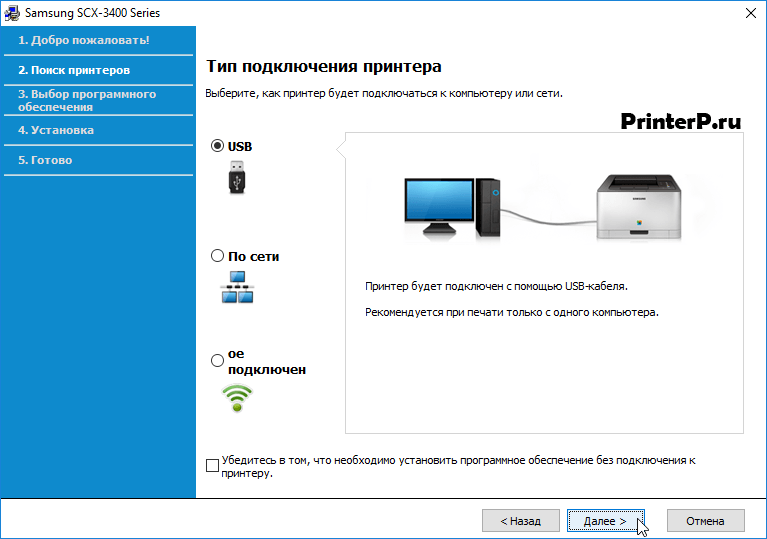
Подсоедините принтер к компьютеру и включите его в сеть. Если на экран всплывет окно мастера установки, просто закройте его. В следующем окне отметьте компоненты, которые нужно установить: проставьте галочки напротив обоих пунктов. Следующим шагом нажмите кнопку «Далее».
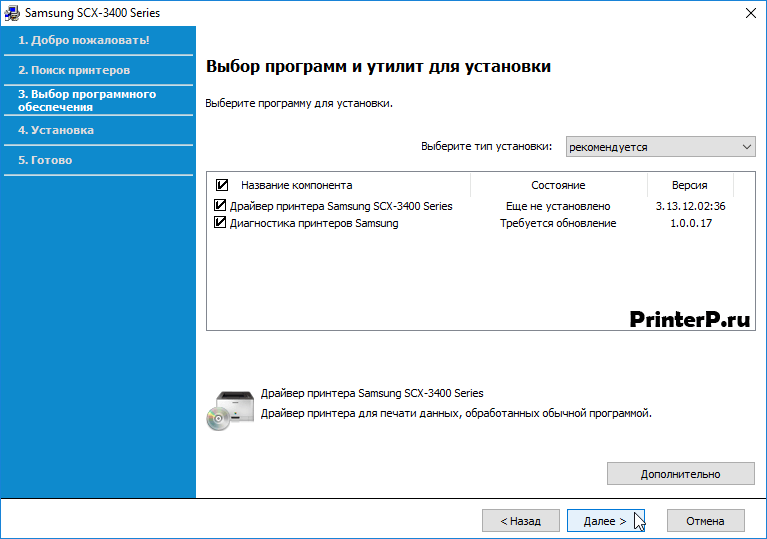
В появившемся окне вы можете отследить, как проходит процесс установки. Когда установка завершится (зеленый ползунок дойдет до конца), нажмите «Далее».
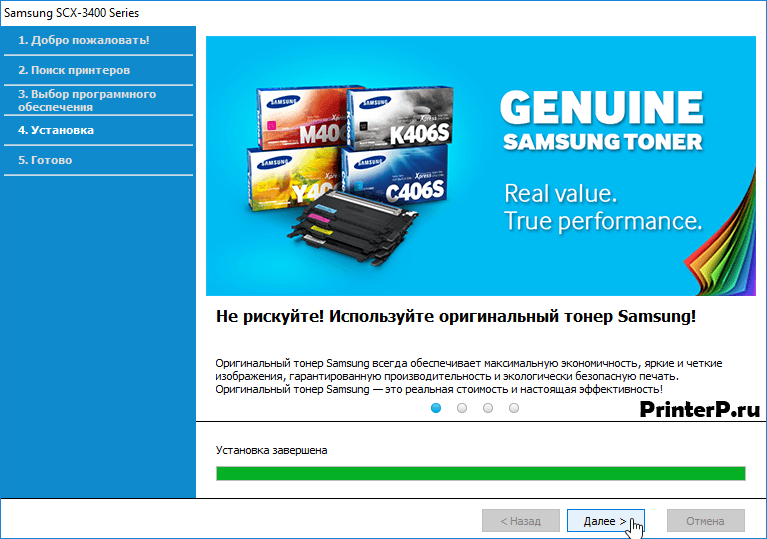
На экране появится окно завершения установки. Нажмите кнопку «Готово» и приступайте к работе.
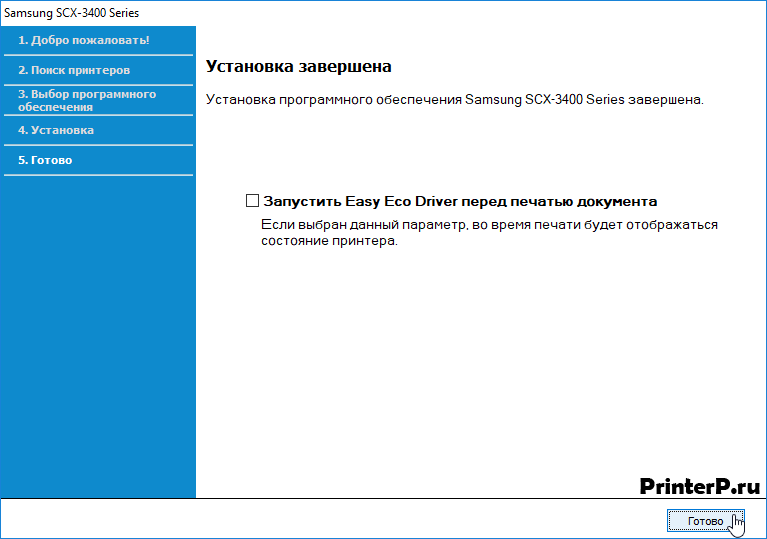
Проверьте, печатаются ли документы корректно. Если возникают проблемы с печатью, попробуйте перезагрузить свой компьютер – зачастую, это помогает.
Установка драйвера Samsung SCX-3405FW для Windows XP, 7, 8
Установка драйвера Samsung SCX-3405FW для Windows XP, 7, 8 проходит по той же схеме. Разница только в файле: выбирайте версию для нужной системы в блоке загрузки. На Windows XP установщик может потребовать перезагрузку дважды — это нормально.
Для Windows 10 нужна 64-разрядная версия обоих пакетов — выбирайте её в блоке загрузки, когда хотите скачать драйвер Samsung SCX-3405FW для Windows 10 64 bit. На Windows 11 фирменный SPL-пакет серии SCX-3400 в большинстве случаев тоже работает, хотя официальной поддержки уже нет — скачать драйвер Samsung SCX-3405FW для Windows 11 можно здесь на этой странице.
После завершения установки откройте «Параметры» — «Принтеры и сканеры». Устройство должно появиться в списке дважды: как принтер и как сканер. Если появилось только одно — значит второй пакет не встал, нужно переустановить.
Как сканировать документы на Samsung SCX-3405FW
После установки обоих пакетов сканирование работает через Samsung Easy Document Creator. Кладёте документ на стекло или загружаете в автоподатчик (ADF берёт до 40 листов без перекладки), выбираете формат — PDF, JPEG или TIFF — и запускаете. Для многостраничных договоров и отчётов автоподатчик удобнее: не нужно стоять рядом и переворачивать листы.
Также сканер работает через стандартные «Факсы и сканирование Windows» — без дополнительных программ.
Как обновить драйвер на принтер Samsung SCX-3405FW
Обновить драйвер на принтер Samsung SCX-3405FW нужно после крупного обновления Windows или при появлении ошибок в работе. Скачайте оба пакета с этой страницы и установите последовательно с перезагрузкой между ними. Через «Диспетчер устройств» обновляться не стоит: Windows подберёт что-то из своей базы, и результат непредсказуем.
Samsung Easy Document Creator — основная программа для сканирования и управления документами. Samsung Easy Printer Manager — утилита для мониторинга состояния принтера, уровня тонера и настроек сети WiFi. Обе устанавливаются вместе с драйвером сканера.
Частые проблемы и как их решить
Сканер не работает, хотя принтер печатает.
Это значит, что установлен только первый пакет — драйвер печати. Скачайте второй файл с этой страницы и установите его после перезагрузки.
Ошибка «SPL — incomplete session by timeout» при печати по WiFi.
Это специфика именно FW-версии. DHCP роутера периодически меняет IP принтера, а драйвер обращается по старому адресу. Решение: зайдите в настройки роутера и привяжите за Samsung SCX-3405FW постоянный IP по его MAC-адресу. MAC напечатан на наклейке снизу корпуса.
Сканер пропал после обновления Windows.
Переустановите драйвер сканера с этой страницы.
Установщик не находит принтер, хотя кабель подключён.
Попробуйте другой USB-порт напрямую на корпусе компьютера, без хабов. Проверьте, не запустила ли Windows свой базовый драйвер автоматически — если да, удалите запись через «Диспетчер устройств» и повторите установку.
Что делать, если после установки устройство не работает
Проверьте три момента подряд. Стоит ли Samsung SCX-3405FW как устройство по умолчанию: правая кнопка в «Устройствах и принтерах» — «Использовать по умолчанию». Нет ли жёлтого треугольника рядом с иконкой в «Диспетчере устройств» — это признак конфликта. Нет ли зависших заданий в очереди печати — откройте её и отмените все.
Если ситуация нестандартная — напишите в комментариях к статье. Укажите версию Windows, способ подключения и что именно происходит.
Как удалить драйвер Samsung SCX-3405FW
Как удалить драйвер Samsung SCX-3405FW перед переустановкой:
- «Панель управления» — «Программы и компоненты» — удалите оба пакета Samsung SCX-3405FW
- «Устройства и принтеры» — правая кнопка — «Удалить устройство»
- «Свойства сервера печати» — «Драйверы» — Samsung SCX-3405FW — «Удалить»
- Перезагрузите компьютер
После этого система чистая и новые пакеты встанут без конфликтов.

